

¿Qué es el píxel de conversión de facebook y como instalarlo en WordPress?
¿Tienes un negocio? ¿te dedicas al comercio electrónico?, ¿Está luchando para atraer tráfico a su sitio web? ¿Está utilizando la publicidad de Facebook, pero no está seguro si sus esfuerzos y dinero se estan traducido en ingresos reales? Para realizar un análisis real, lo recomendable es usar el «Pixel de conversión de facebook» en su sitio web.
Este artículo discutirá los beneficios del «pixel de conversión de Facebook» para las empresas de comercio electrónico. Voy a definir todos los términos que usted necesita saber y le diré exactamente lo que el «Pixel de conversión» es y por qué es crucial para su negocio.
En primer lugar, vamos a definir algunos términos:
- Conversión: Una conversión es cada acción que un visitante realiza en un sitio web, como registrarse, añadir un elemento a la cesta de la compra o la visualización de una página en particular.
- Seguimiento de conversiones: La capacidad de medir el retorno de la inversión en los anuncios de Facebook mediante el seguimiento de las conversiones realizadas en su sitio web.
- El Pixel de conversión es un código de seguimiento que se usa para registrar acontecimientos que sucedieron mientras el usuario estaba navegando en su pagina web como buscar un producto, suscribirse al newsletter o incluso la venta de un producto. Y uno más:
- Costo por impresión (CPM): Costo de publicidad por 1000 impresiones en una página web. Si un editor de sitios web cobra $ 2 de CPM, eso significa que un anunciante tiene que pagar $ 2 por cada 1.000 impresiones de su anuncio. La «M» en CPM representa el número romano para 1000. CPM es el método más común para la fijación de precios en los anuncios web.
¿Por qué es útil para mi negocio de comercio electrónico ?
Con el Pixel de conversión puedes identificar positivamente si su negocio está perdiendo su tiempo y dinero con la publicidad de Facebook. Sin este código, no habría forma de medir de forma nativa qué conversiones provienen de sus anuncios, ni qué movimientos específicos hicieron sus visitantes dentro de su sitio web. Si desea que sus esfuerzos de marketing sean eficientes y nítidos, este píxel es una herramienta necesaria. Estos son algunos de los puntos principales que debe comprender sobre el píxel de Facebook.
- El píxel de Facebook es un fragmento de código que debe agregar a su sitio web. Es muy similar a Google Analytics en el sentido de que rastrea el tráfico y también puede rastrear las acciones realizadas por ese tráfico. Por ejemplo, si alguien llega a su sitio web y luego realiza una compra o se suscribe a su boletín de noticias, puede rastrear esa actividad y vincularla a un anuncio de Facebook.
- Cada cuenta de anuncios de Facebook obtiene un código de píxel base . Puede instalar ese mismo código en varios sitios web.
- El píxel de Facebook está vinculado a su cuenta de anuncios , no a su página de Facebook. Su cuenta de anuncios es donde encuentra su píxel.
- El píxel de Facebook se encuentra en el área del Administrador de eventos de su cuenta de anuncios . Facebook reorganizó recientemente la estructura del menú y de hecho hizo que fuera un poco más difícil encontrar el píxel de Facebook en el menú de nivel superior.
- El Pixel rastrea TODOS los accesos a su sitio web, pero luego vincula ese tráfico directamente a un anuncio si está ejecutándose.
- Puede reorientar los anuncios para mostrarlos solo a los visitantes de su sitio web mediante la creación de audiencias y el uso de esa audiencia en un anuncio. ¡Esta es una parte importante de lo que el píxel de Facebook puede hacer por ti!
Entonces, ¿Como instalar el Pixel de conversión de Facebook?
Para acceder a su píxel de conversión de Facebook, siga estos pasos:
- Dirígete a tu administrador de anuncios de Facebook . Por lo general, puede seguir este enlace para llegar directamente: https://business.facebook.com/ads/manager, pero es posible que deba realizar un paso adicional para seleccionar la cuenta adecuada si administra varias cuentas.
- Seleccione el menú en la esquina superior izquierda. Su menú puede verse como 9 puntos o puede parecer como 3 líneas, existen varias versiones de Ads Manager por ahí.
- Seleccione Administrador de eventos . Nuevamente, los elementos del menú pueden ser diferentes, pero este es el más común. Es posible que lo vea listado como Facebook Pixel.
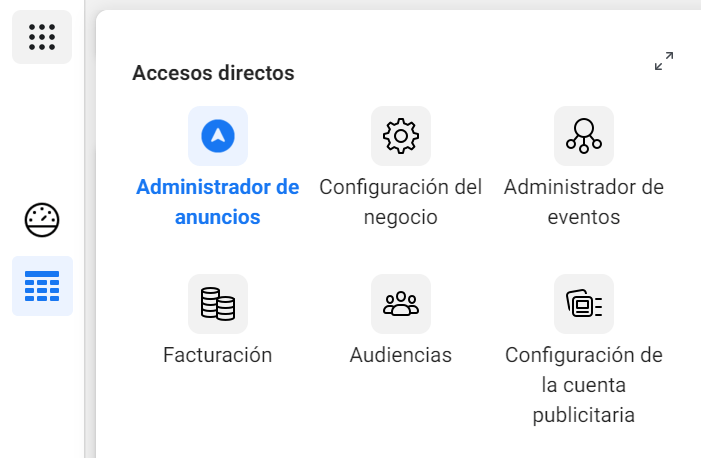
Si no ha creado el píxel de Facebook, es posible que se le solicite que lo haga ahora. Pero si ya ha creado e instalado su píxel, verá el tráfico y cualquier evento que esté rastreando el píxel.
- El siguiente paso es hacer clic en el botón verde que dice conectar un nuevo origen de datos y seleccionar la opción Web.

- Luego, seleccione la opción Píxel de Facebook.
- Después simplemente cree un nombre para su Pixel de conversión. Lo más recomendado es seleccionar un nombre centrado en el negocio al que se realizará seguimiento en lugar de nombrarlo como una campaña específica. En mi caso el nombre de mi Pixel es Tecneófito.
- Ahora tiene que ingresar la URL de su sitio web para visualizar las opciones de configuración.
- Después haga clic en continuar.
Como instalar el Pixel Facebook en mi sitio web wordpress
Meta ha facilitado mucho las cosas para los usuarios que tienen sus sitios en WordPress, ya que la compañia permite una integración sencilla para el Pixel de conversión.

De todas formas es importante recordar que existen tres formas básicas de instalar un código de Facebook Pixel en su sitio web:
- Utilice una de las muchas integraciones con terceros que ofrece FB (como WordPress, Wix, Shopify, Squarespace, etc.).
- Meta te da la opción de ingresar manualmente el código en tu sitio web.
- Por último, Meta tambien le permite enviar por correo electrónico a su programador el código y las instrucciones para la instalación del Pixel.
Cómo comprobar si el Pixel de conversión está funcionando
Existen muchas formas de probar si tu Pixel está funcionando correctamente, pero la más sencilla es usando la extensión de Google Chrome, Meta Pixel Helper . Simplemente tienes que descargarlo y dirigirte al sitio web para la que creó el píxel, luego en la parte superior derecha de la página haga clic en Pixel Helper Extension y verifique que la ID del píxel coincida con la que creó.
Cómo configurar el Pixel en Facebook
Espera, ¡Todavía hay algo más que explicar! después de crear e instalar su código en su sitio web, puede continuar la configuración del Pixel de Facebook en el administrador de anuncios de Meta.
La configuración del Pixel de Facebook no solo consiste en el colocar el código y que la herramienta comience a recopilar datos. Si usted deseamos aprovechar al máximo la información recopilada, debería optar por la «Coincidencia avanzada automática». Esto le permitirá aprender más de las personas que visitan su sitio web y le brinda la posibilidad de personalizar los eventos.
Piense en esto como un Google Analytics para Facebook, Pixel le permitirá configurar «eventos» que se activan según ciertos parámetros. Estos eventos serán de mucha ayuda para realizar un seguimiento preciso de los anuncios, lo que, a su vez, nos ayudará a realizar ajustes para mejorar la conversión.
Antes de iniciar con la configuración de los eventos debemos verificar nuestro sitio web dentro del Administrador de eventos de Facebook. Esto en realidad es muy sencillo puede hacerlo haciendo clic en el botón «Verificar dominio» en el Administrador de eventos. El siguiente paso es agregar e ingresar su dominio principal. El mismo administrador le dará algunas opciones para verificar su sitio web. Seleccione una opción y siga las instrucciones.
En algunos casos tendrá que esperar unas horas para verificar un dominio. Puede intentar volver a consultar más tarde o esperar hasta el siguiente día.
Después de tener un dominio verificado ya podrá usar los 17 eventos estándar proporcionados por Facebook, todos son bastante interesantes y de mucha utilidad para los profesionales del Marketing pero personalmente siempre uso el evento de Registro completo para capturar leads. Pero esto es solo una referencia, usted puede seleccionar cualquiera de estos eventos para agregarlos a cualquier página de su sitio web, todo con un simple clic!
Aproveche al máximo el Pixel de Facebook
Esto es bastante sencillo cierto! ¡Ahora eres un experto en el uso del Pixel de Facebook! Incluso si necesita volver a repasar los pasos de este artículo, debería poder: Crea un Pixel para su sitio web en WordPress. Luego debe instalarlo en su sitio usando la integración de terceros siguiendo las instrucciones proporcionados por Facebook.
Esta es una herramienta asombrosa para realizar el seguimiento de eventos de sus anuncios de Facebook, que nos proporcionará información valiosa para sus campañas de marketing.


