Cómo crear un logo sin usar photoshop
Existe alguna manera de crear un logo sin usar photoshop, la respuesta es si. La mayoría de bloggers utilizan Photoshop o Illustrator para diseñar los logos de sus sitios web. Pero, este tutorial va dirigido a los usuarios que apenas comienzan en el blogging y no saben utilizar este tipo de herramientas de diseño o no cuentan con un presupuesto para la contratación de un diseñador. Es por eso que me puse a descubrir algunas herramientas gratuitas que permitirían a alguien crear un logo sin usar photoshop.
Programa para crear un logo sin usar photoshop
Para crear un logo sin usar Photoshop o Illustrator usaremos un programa llamado Sothink Logo Maker . Según mi experiencia, puedo decir que – Es un excelente software para diseñar logos de forma sencilla con un aspecto profesional. Al utilizar este software, podemos hacer nuestro propio logo único en menos de una hora.
Características de Sothink Logo Maker
- Fácil de instalar y actualizar.
- Herramientas simples y prácticas.
- Posibilidad de importar imágenes y archivos flash.
- Cientos de clip arts personalizables de diversas categorías.
- Enorme colección de fuentes.
- Permite la exportación del logo en PNG o JPEG.
- Podemos exportar el logo en fondo transparente también.
Este tutorial te ayudará a crear un logo sin usar photoshop de aspecto profesional para tu blog o sitio web. Así que, sólo tienes que seguir estos sencillos pasos.
Paso 1:
Descarga e instala Sothink Logo Maker Pro .
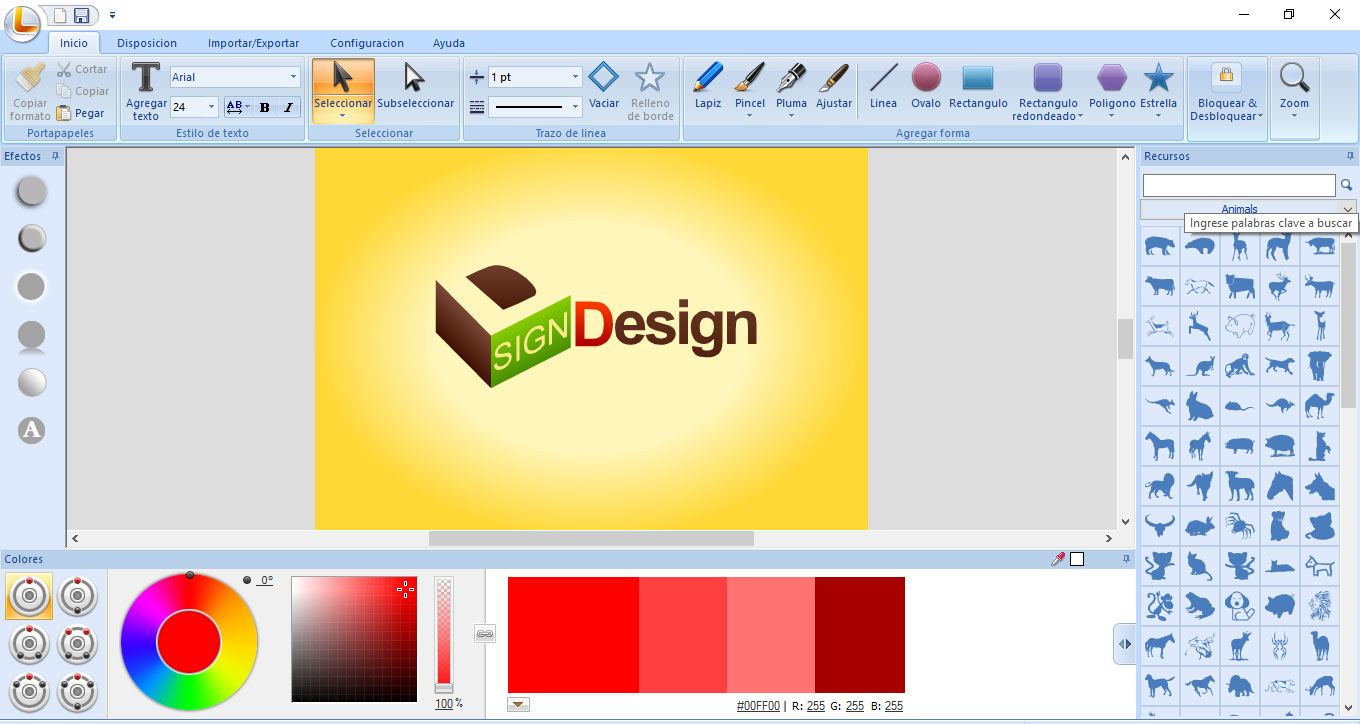
Paso 2:
El programa te permite elegir una plantilla predefinida para diseñar un logo. Eres libre de modificar esa plantilla y crear tu logo. Sin embargo, yo recomiendo la creación de un logo único. Por lo tanto, haga clic en la esquina superior izquierda donde se encuentra el logotipo de sothink, y seleccione «Nuevo proyecto en blanco».

Paso 3
En la pestaña superior en la sección configuración podras elegir las dimensiones de tu logo.
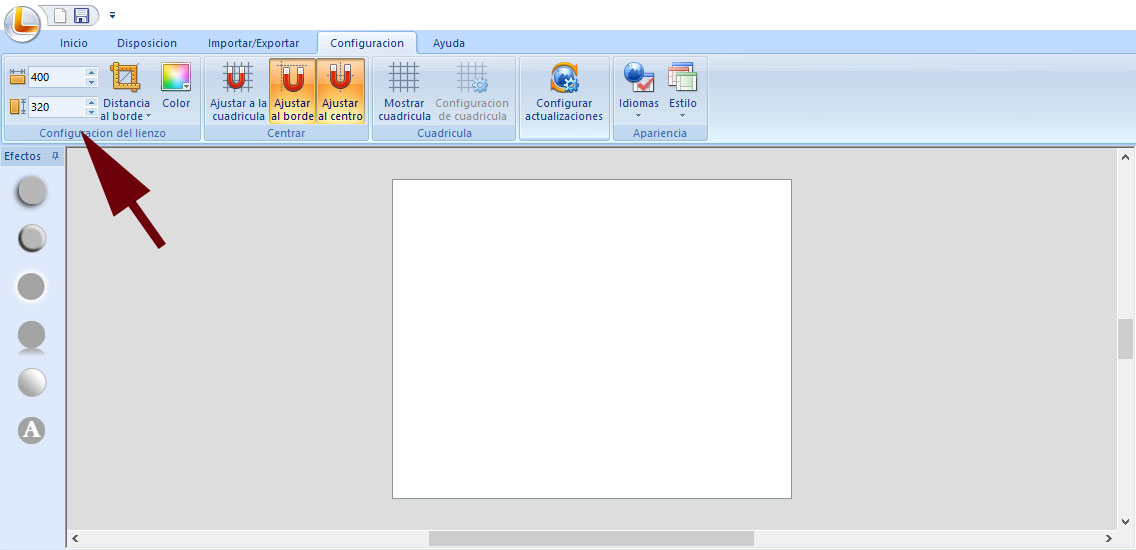
Paso 4: Ahora cree su propio logotipo personalizado!
Extras: Usando Clipart
Para utilizar un clipart, dirigete a la zona de la barra lateral derecha (sección de Recursos). Puedes hacer clic y arrastrar un clipart hacia el área de edición. A continuación, puedes cambiar su tamaño segun tus necesidades. Incluso puedes cambiar el color de las imágenes prediseñadas.
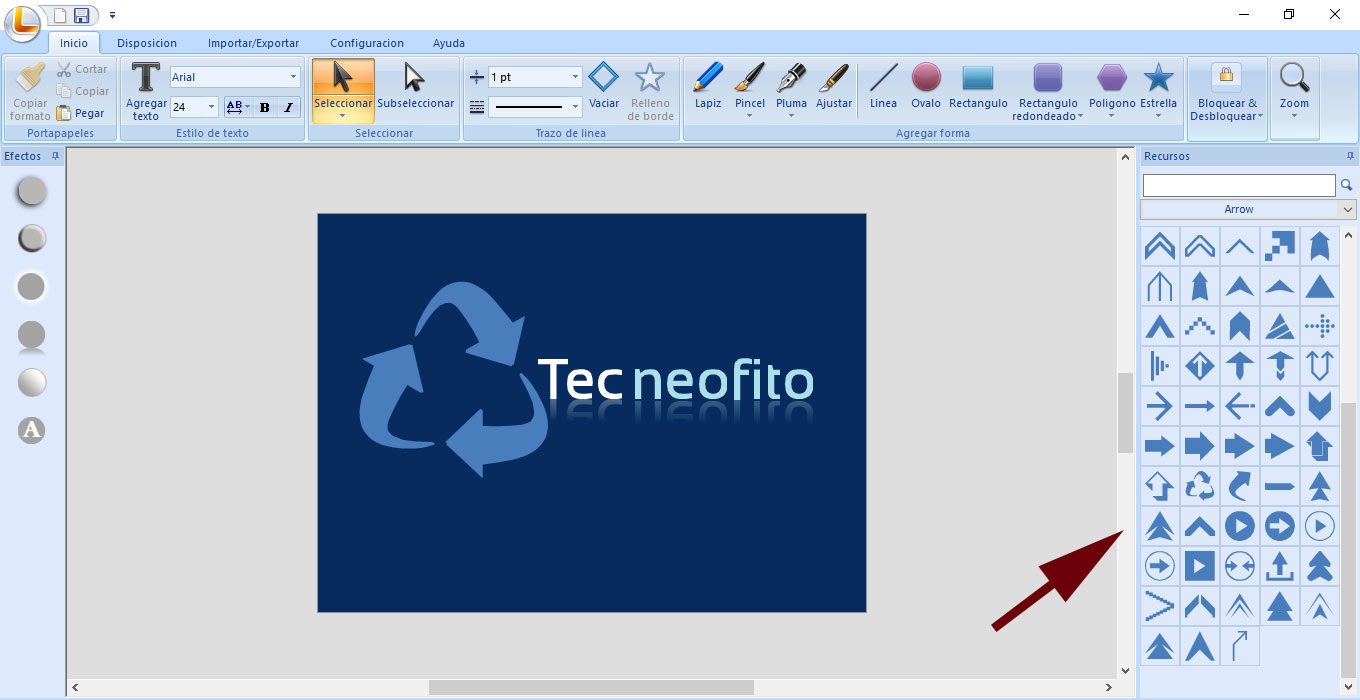
Creación de texto y selección de fuentes
Haz clic en «Añadir texto» en la sección «Inicio». Haz doble clic en el texto de ejemplo para cambiarlo. Después de eso, puedes elegir una fuente en la sección «Inicio».
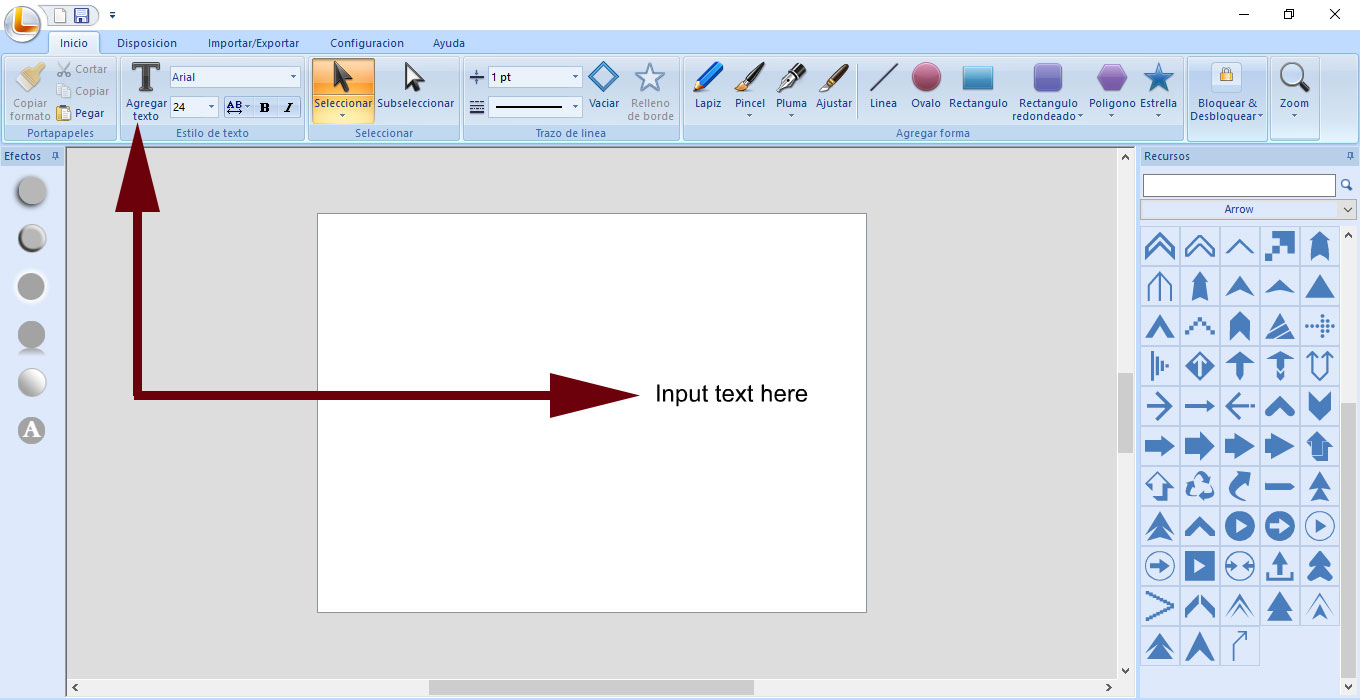
Importación de imágenes personalizadas
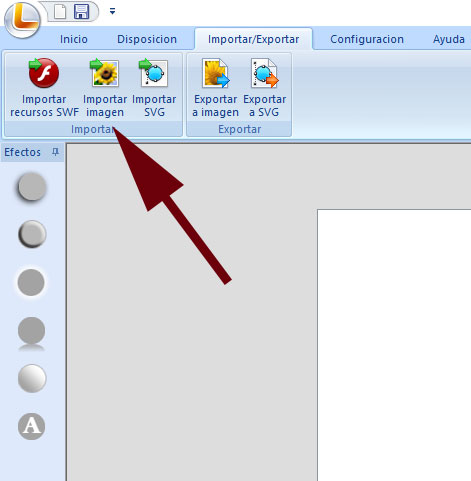
Este programa te permite importar fácilmente una imagen personalizada al área de edición utilizando la pestaña «Importar / Exportar». Con esta opción seras capaz de arrastrar, cambiar el tamaño o rotar la imagen importada según tus necesidades.
Agregar formas personalizadas
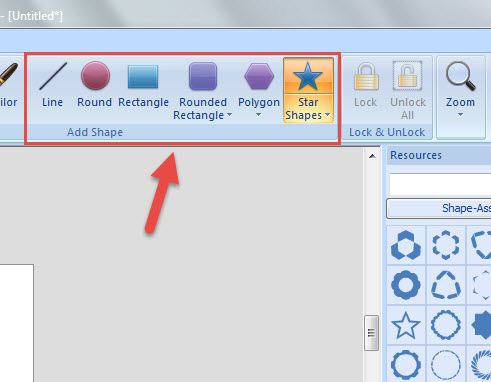
Con Sothink Logo Maker, puedes dibujar líneas y formas personalizadas como circulos, Rectángulo, formas circulares y estrellas. Dirígete a «Inicio» -> Agregar Formas.
Aplicar colores en el Texto
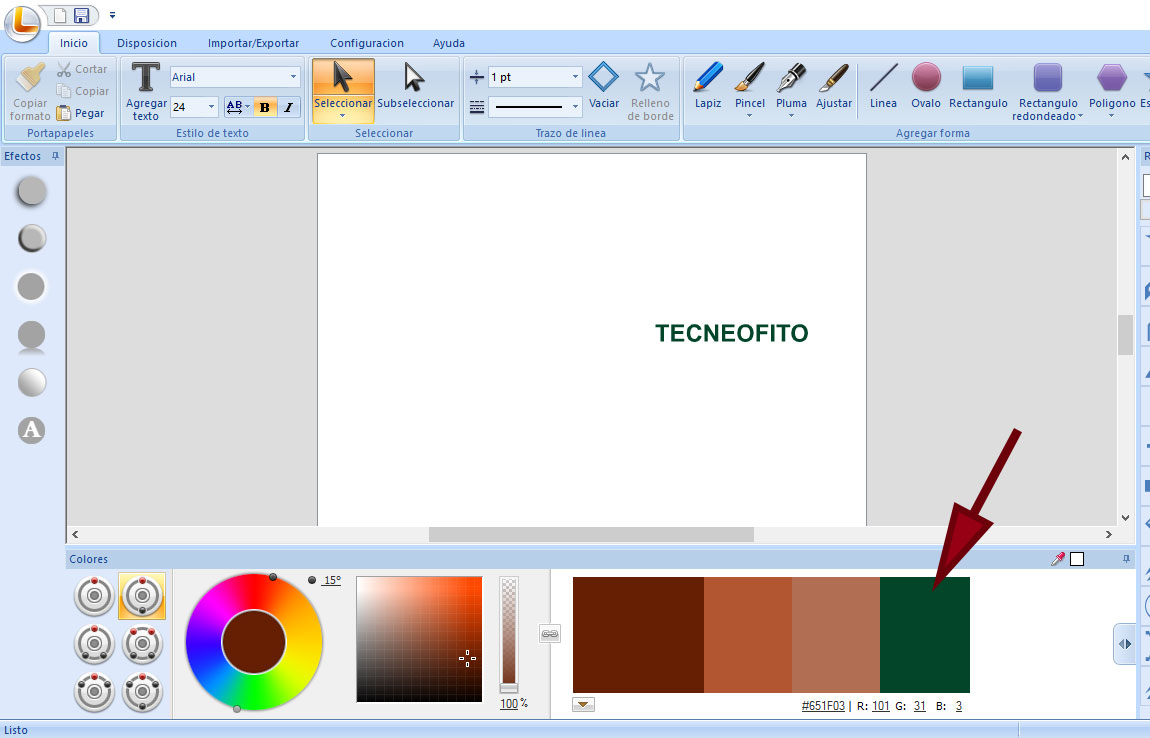
Puedes seleccionar los colores para el texto eligiendo un color desde el área de colores en la parte inferior del programa.
Aplicar Sombras
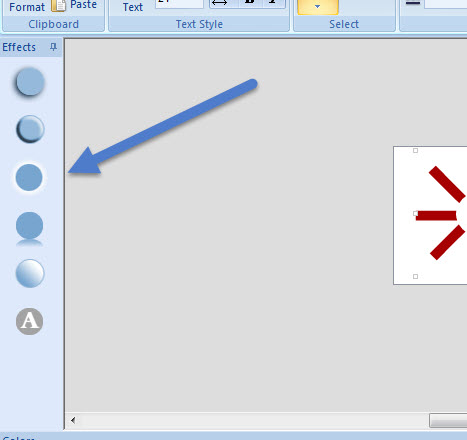
Sothink Logo Maker, te permitirá aplicar fácilmente algunos efectos como sombras, reflejos o efectos borrosos a su logotipo. Esta opcion se encuentra en el área «Efectos».
Exportar el logo creado
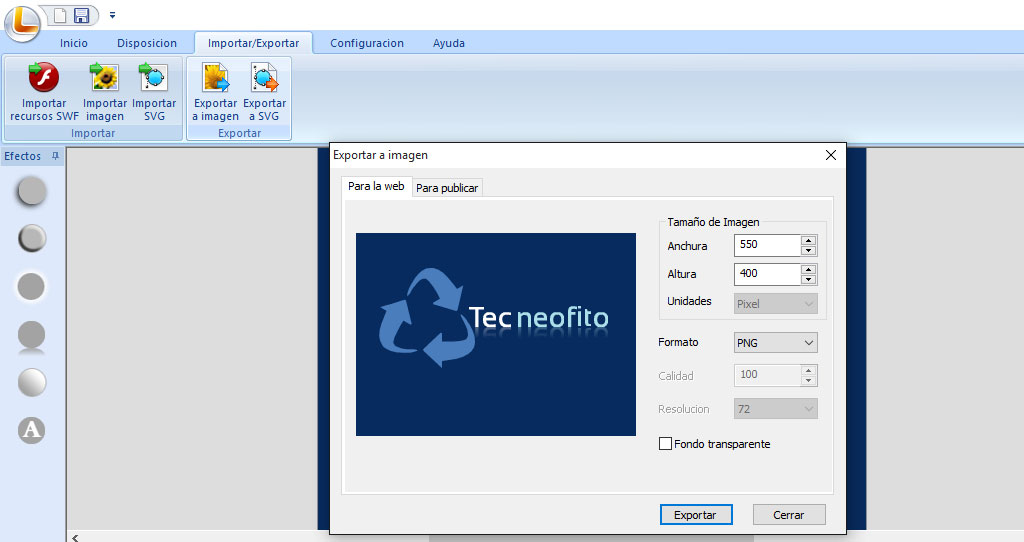
Puedes exportar fácilmente tu logo en formato JPEG o PNG utilizando la pestaña «Importar / Exportar». Si necesitas un fondo transparente, sólo tienes que elegir «Fondo transparente», mientras exportas tu logo. Para una mejor calidad, elige el formato PNG.
Guardar el proyecto
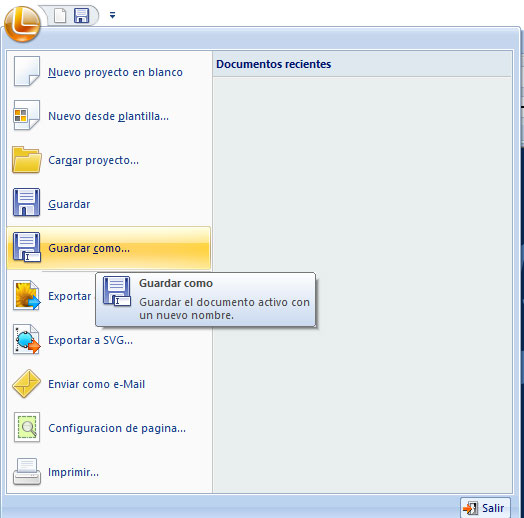
Este paso suele ser poco usado. Pero lo recomendable es guardar el proyecto haciendo click en el logotipo del programa Sothing -> y seleccionar la opción Guardar como. Al guardar su proyecto, podrá rediseñar fácilmente o realizar cambios en el futuro para el diseño de su logo.
Finalmente has concluido con la creación de tu logo sin necesidad de utilizar Photoshop. Espero que este tutorial te ayude en la creación del logo para tu sitio web. Si tienes cualquier problema o pregunta, no dudes en dejar un comentario.