
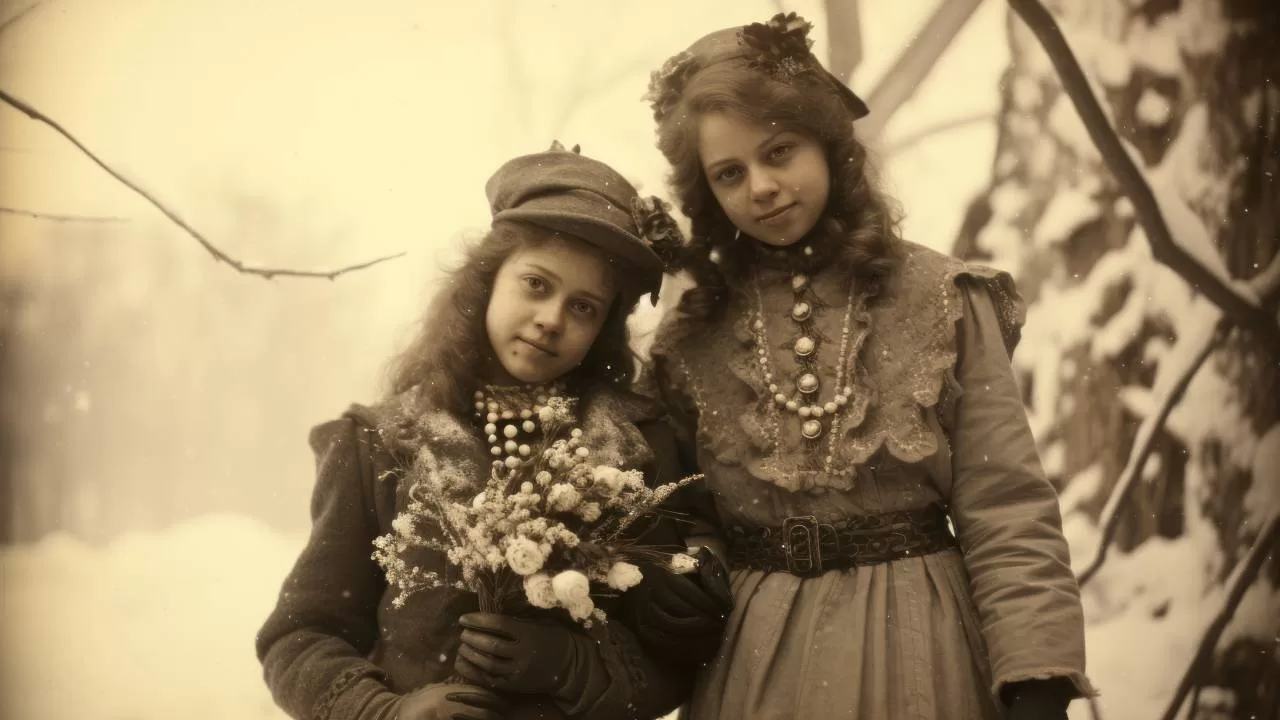
Cómo utilizar la IA para restaurar y colorear fotos antiguas
Durante mucho tiempo, Photoshop ha sido el rey indiscutible del retoque fotográfico, ofreciendo una amplia gama de herramientas y funciones para mejorar, restaurar y transformar imágenes.
Sin embargo, en los últimos años, la inteligencia artificial (IA) ha irrumpido en el campo de la edición fotográfica, abriendo nuevas posibilidades que van más allá de las capacidades tradicionales de Photoshop.
En este artículo, descubriremos cómo la IA puede mejorar, restaurar y colorear estas imágenes de una manera más sencilla y eficaz, sin necesidad de dominar las complejas herramientas de Photoshop.
La IA de Microsoft para restaurar fotos antiguas
En el pasado, la restauración de fotografías antiguas y degradadas era una tarea ardua y laboriosa, que requería horas de trabajo meticuloso por parte de expertos en Photoshop.
Sin embargo, con el avance de la tecnología, la Inteligencia Artificial (IA) ha transformado por completo este proceso, permitiendo que tareas que antes tomaban días o incluso semanas, ahora puedan realizarse en cuestión de minutos.
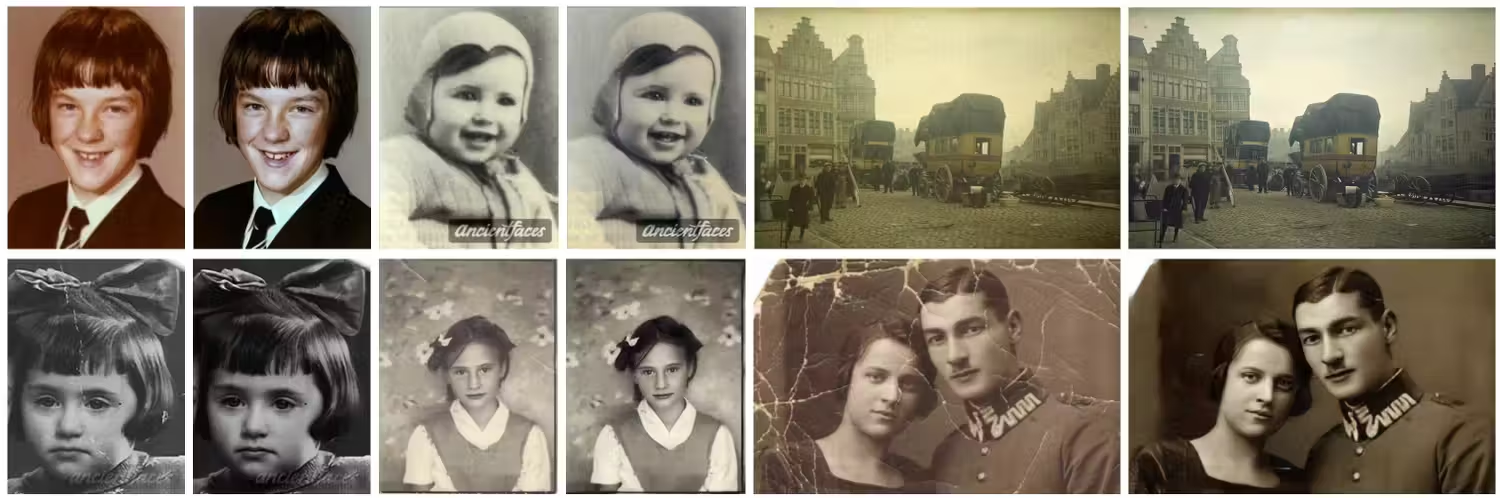
El proyecto, conocido como «Bringing Old Photos Back to Life», se basa en el poder de los algoritmos de IA para analizar y procesar fotografías antiguas, devolviendo a estas imágenes su esplendor original.
A través de una combinación de técnicas de aprendizaje automático, procesamiento de imágenes y restauración digital, el equipo de Microsoft ha logrado desarrollar una solución integral que permite recuperar detalles perdidos, corregir defectos y mejorar la calidad general de las fotografías.
Uno de los aspectos más destacados de este proyecto es su enfoque holístico. No se trata simplemente de aplicar filtros o efectos predefinidos, sino de comprender profundamente la estructura y composición de cada imagen, para luego aplicar de manera precisa las transformaciones necesarias.
Esto se traduce en resultados sorprendentemente realistas y fieles al original, lo que permite a los usuarios revivir sus recuerdos con una calidad y detalle que parecía inalcanzable hasta ahora.
Pero el impacto de este proyecto va más allá de lo puramente estético. Al restaurar fotografías antiguas, Microsoft está contribuyendo a la preservación de nuestro patrimonio cultural y familiar.
Estas imágenes, a menudo deterioradas por el paso del tiempo, contienen valiosos testimonios de la historia, las tradiciones y las relaciones personales que han moldeado nuestras sociedades. Al devolverles su esplendor, el proyecto abre la puerta a una mejor comprensión y apreciación de nuestro pasado.
Además, la accesibilidad de esta tecnología es un aspecto clave. Gracias a su integración en plataformas y aplicaciones fáciles de usar, el proceso de restauración fotográfica se ha democratizado, permitiendo que cualquier persona, independientemente de sus habilidades técnicas, pueda revivir sus recuerdos visuales.
Esto no solo tiene un impacto personal, sino que también facilita la difusión y el intercambio de nuestro patrimonio fotográfico a escala global.
Desafortunadamente, Microsoft no ha presentado aún una aplicación oficial para el uso de esta inteligencia artificial. Pero la forma más sencilla de ejecutarlo gratis es a través de la nube.
Google Colab
Una de las principales aplicaciones de Google Colab en el campo de la restauración de fotos es la utilización de modelos de aprendizaje profundo (deep learning) entrenados específicamente para esta tarea. Estos modelos han sido desarrollados por expertos en visión por computadora y pueden realizar tareas como:
- Eliminar el ruido y los artefactos de la imagen
- Mejorar el contraste y la nitidez
- Restaurar detalles perdidos
- Corregir el color y el balance de blancos
- Todo esto se logra mediante la ejecución de código de Python en Google Colab, sin necesidad de instalar ningún software adicional en tu computadora.
Además, Google Colab te permite cargar tus propias fotos antiguas, procesarlas y descargar los resultados restaurados, todo en un entorno seguro y sin complicaciones. Así que, no dudes en explorar Google Colab y descubrir cómo puedes dar una nueva vida a tus fotos antiguas, atesorando y compartiendo esos momentos especiales con tus seres queridos.
Replicate
Replicate es una plataforma que utiliza técnicas de aprendizaje automático y procesamiento de imágenes avanzado para transformar fotografías desgastadas, descoloridas o dañadas en versiones restauradas y mejoradas. Ya sea que se trate de una imagen familiar atesorada o de una reliquia histórica, Replicate tiene la capacidad de devolver a la vida esos recuerdos olvidados.
El proceso es sorprendentemente sencillo. Simplemente carga tu foto antigua en la plataforma de Replicate, y la inteligencia artificial se encargará del resto. En cuestión de minutos, podrás ver tu imagen restaurada, con colores vibrantes, detalles nítidos y un aspecto fresco y revitalizado. Adiós a las manchas, arrugas y desvanecimiento; Replicate se encarga de todo.
Pero Replicate no se limita solo a la restauración de fotos. También ofrece funciones avanzadas, como la colorización de imágenes en blanco y negro, la eliminación de objetos indeseados y la ampliación de resolución, todo con resultados sorprendentemente realistas. Esto significa que puedes no solo restaurar tus fotos antiguas, sino también mejorarlas y adaptarlas a los estándares de calidad actuales.
Imagina poder revivir esas fotografías familiares de hace décadas, o dar nueva vida a imágenes históricas que han sido testigos de épocas pasadas. Con Replicate, tus recuerdos cobran un nuevo brillo, permitiéndote compartirlos con tus seres queridos y preservar tu legado para las generaciones futuras.
Cómo restaurar, colorear y mejorar fotografías antiguas
Utilizar la inteligencia artificial de Microsoft para restaurar una imagen antigua es solo el principio del proceso. Después de llevar a cabo este proceso, tendremos la posibilidad de utilizar la Inteligencia Artificial para colorear nuestra fotografía restaurada (esta etapa es opcional).
Tan solo necesitamos una cuenta de GitHub para empezar a usar Replicate. Si ya cuenta con una cuenta de GitHub, puede saltarse este paso; de lo contrario, diríjase a la plataforma. Para unirte a GitHub, necesitarás un correo electrónico válido y el proceso de registro será rápido.
1. Restaurar fotos antiguas
Luego de iniciar sesión en Replicate, estaremos preparados para comenzar con el primer paso. En la barra de búsqueda, escriba Revivir fotos antiguas o acceda a la página directamente.
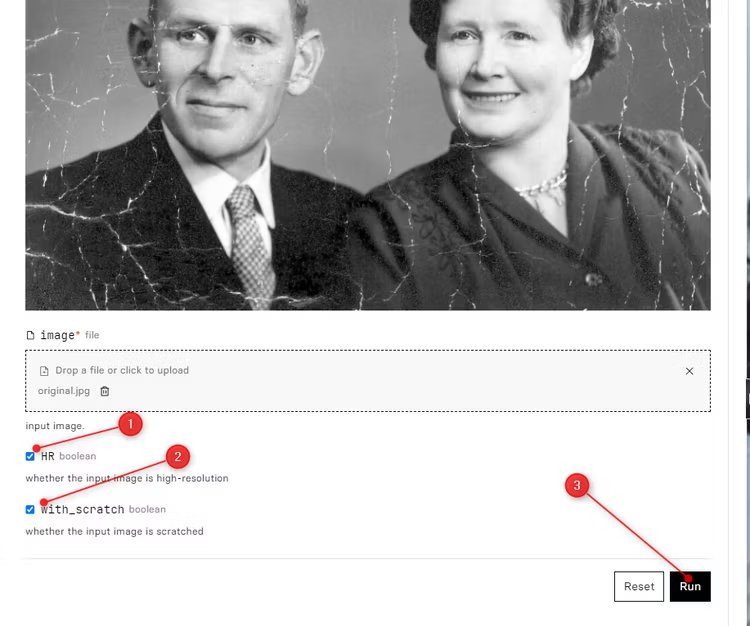
Seleccione la imagen que desee restaurar haciendo clic en el ícono de la nube.
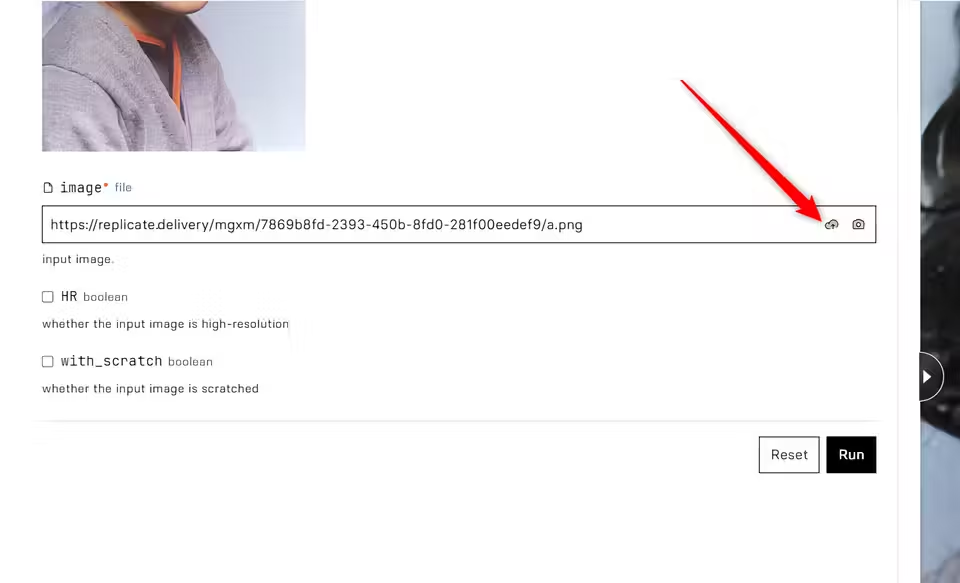
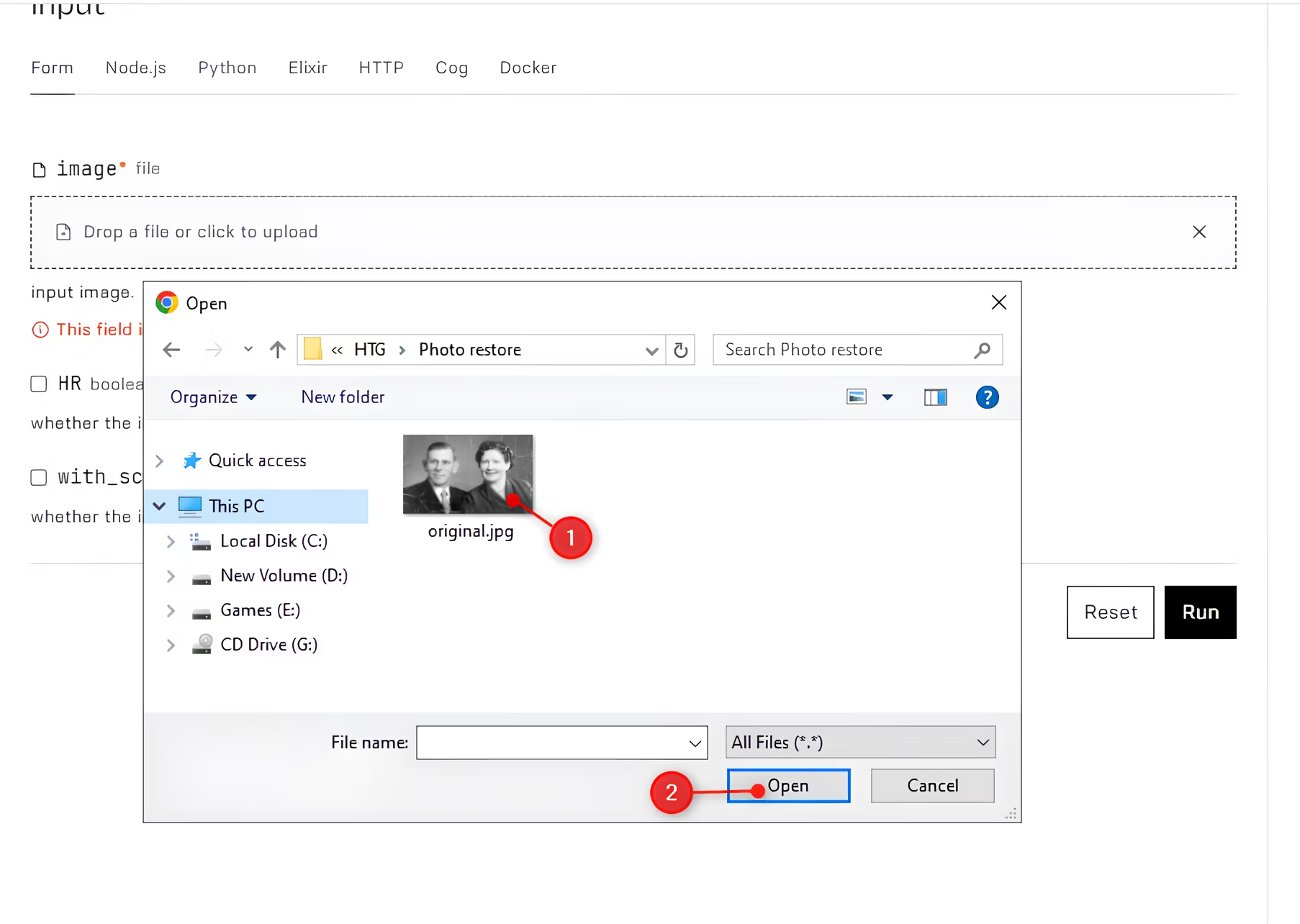
Si su fotografía está rayada y cuenta con una copia de alta resolución, marque las casillas correspondientes. Haga un clic en la opción de Ejecutar. Tardará unos 2 minutos en completar el proceso de salida. El control deslizante de la herramienta facilita la comparación entre el antes y el después.
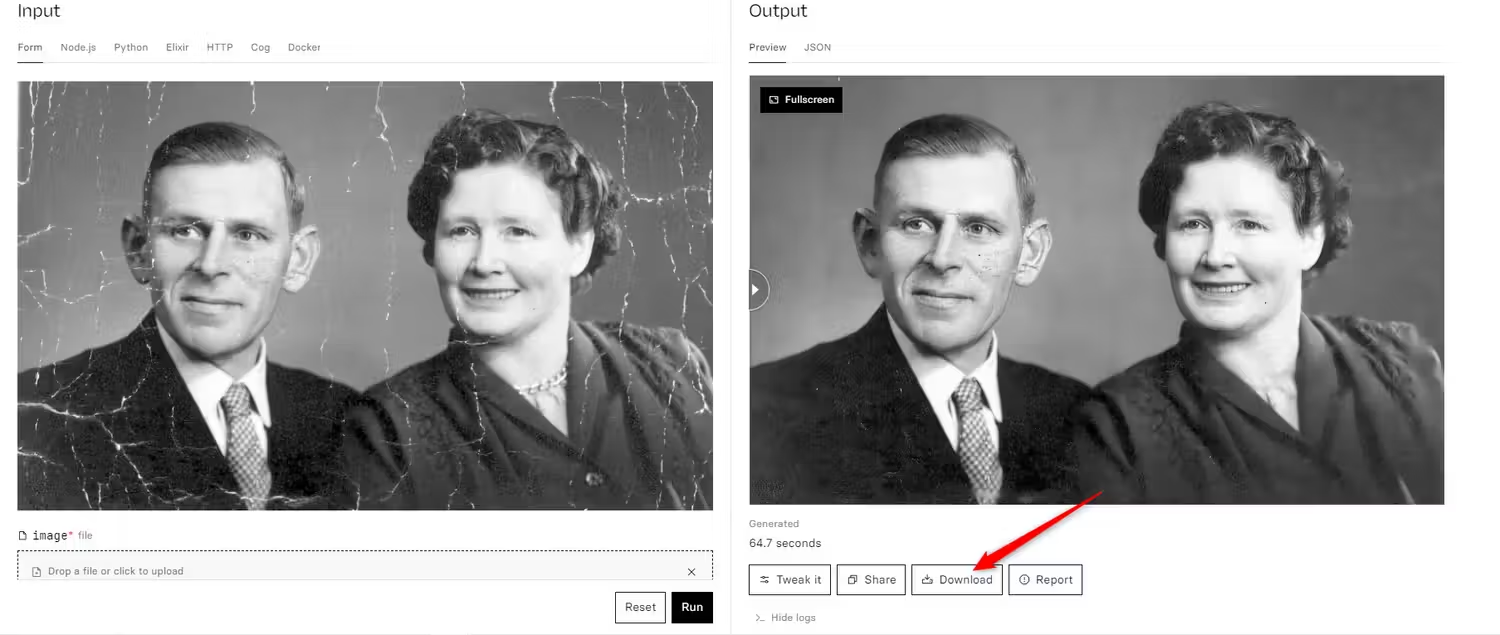
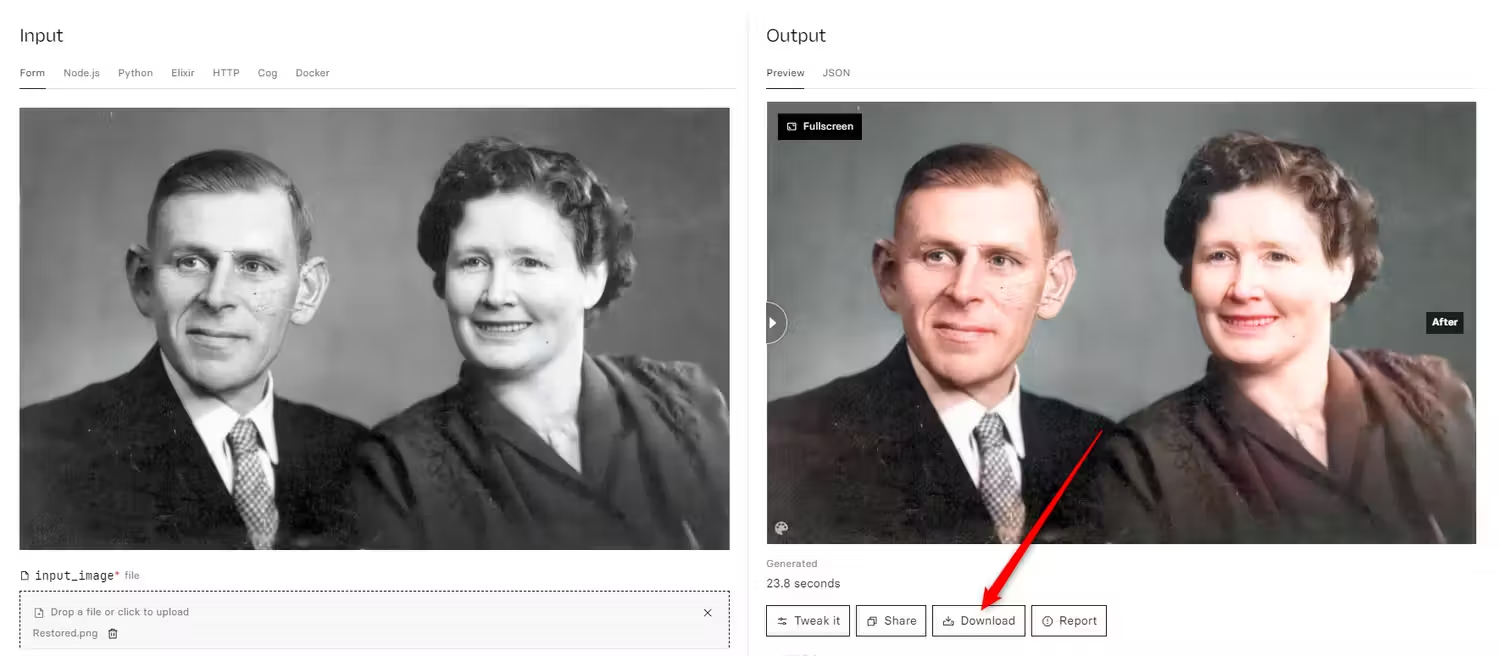
Observe cómo la inteligencia artificial ha realizado un magnífico trabajo eliminando las imperfecciones de la imagen. Haga clic en el botón Descargar para acceder a la imagen restaurada en resolución completa. Seleccione Ajustar si desea reiniciar la IA con nuevas opciones de configuración.
2. Colorear fotos restauradas
Primero, añadiremos color a nuestra imagen restaurada antes de hacer cualquier mejora. Si desea preservar los colores originales, puede saltarse este paso.
En este caso usaremos la IA de Deoldify, antes de eso evalué casi seis modelos en Replicate diseñados específicamente para esa labor.
Para ejecutar Deoldify en su imagen restaurada, busque la palabra deoldify en la barra de búsqueda de Replicate o visite directamente la página del servicio.
Haga clic en el icono de carga para elegir el archivo restaurado recién descargado.
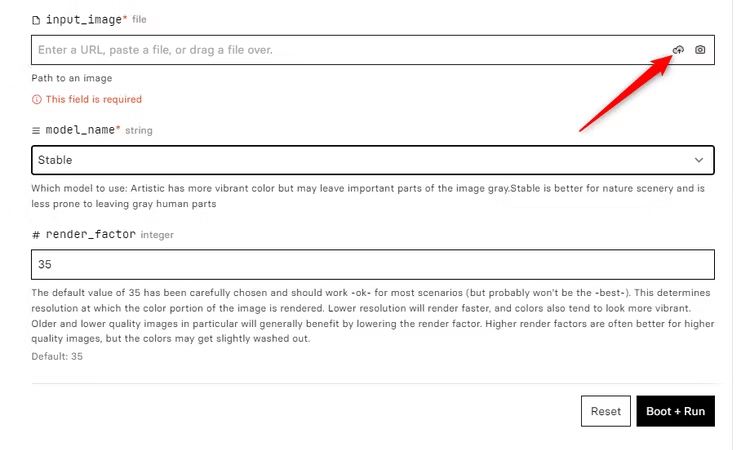
En Deoldify, se pueden personalizar dos aspectos: el nombre del modelo y la intensidad del renderizado. Realiza pruebas con ambos hasta lograr el máximo rendimiento.
El valor predeterminado incluye el modelo artístico y un factor de renderizado de 35, diseñado para funcionar en la mayoría de los escenarios. Con Stable aquí, logré un resultado más favorable.
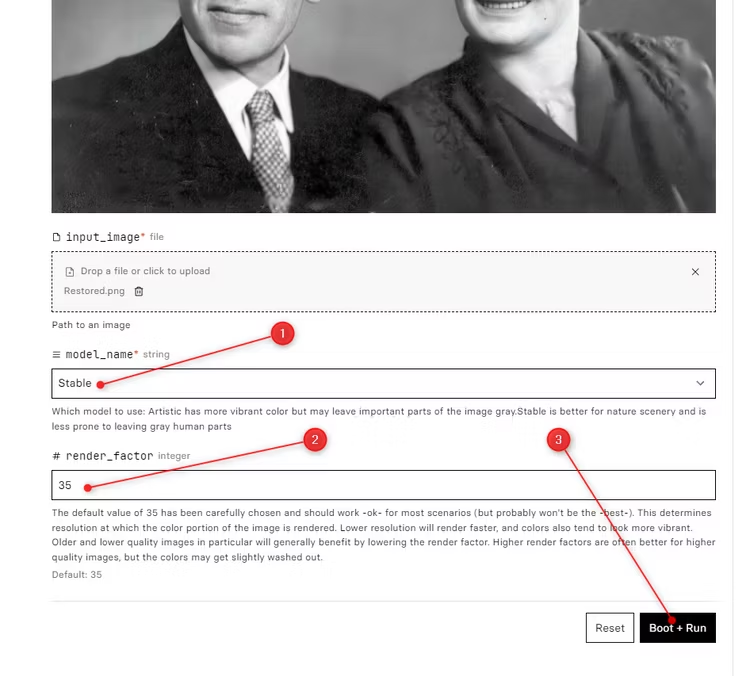
Después de elegir la configuración que prefiera, presione el botón Ejecutar. Aguarde hasta que se complete el proceso. Si el resultado le complace, pulse Descargar. O haga clic en la opción de Modificar para repetir el proceso con distintas configuraciones.
3. Mejora de fotos antigua
Hasta este momento, hemos recuperado una imagen terriblemente deteriorada y le hemos agregado un toque de color. Con el fin de finalizar esta labor de restauración, perfeccionaremos la imagen editada.
Mediante la mejora de escala, la inteligencia artificial aumenta la resolución de una imagen agregando píxeles adicionales para lograr una mayor nitidez y claridad. Contemple la posibilidad de hacer zoom y mejorar la imagen al estilo CSI.
Abre ESRGAN en Replicate. Luego presione el botón de carga y arrastre la imagen coloreada como entrada.
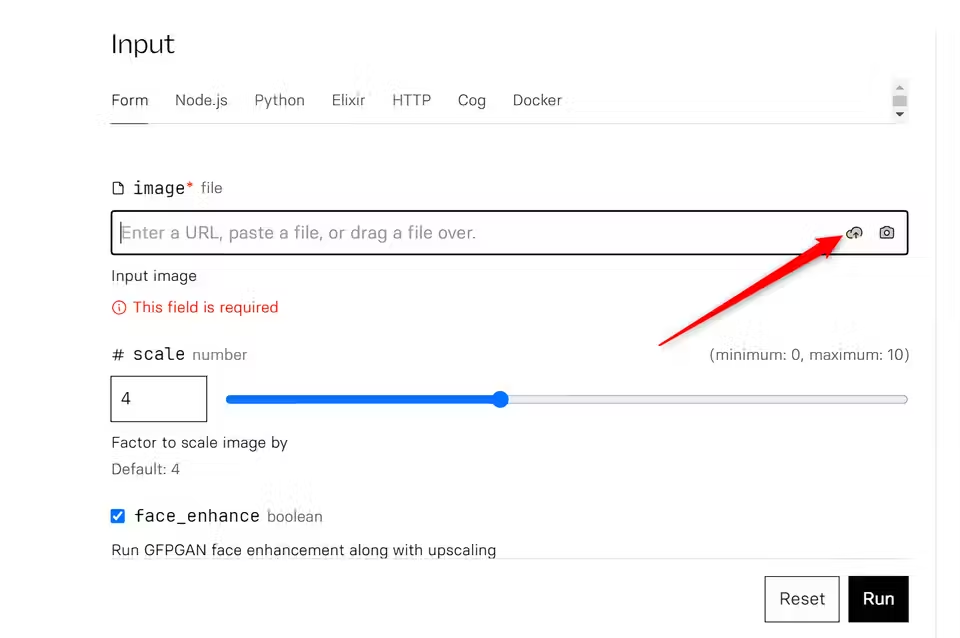
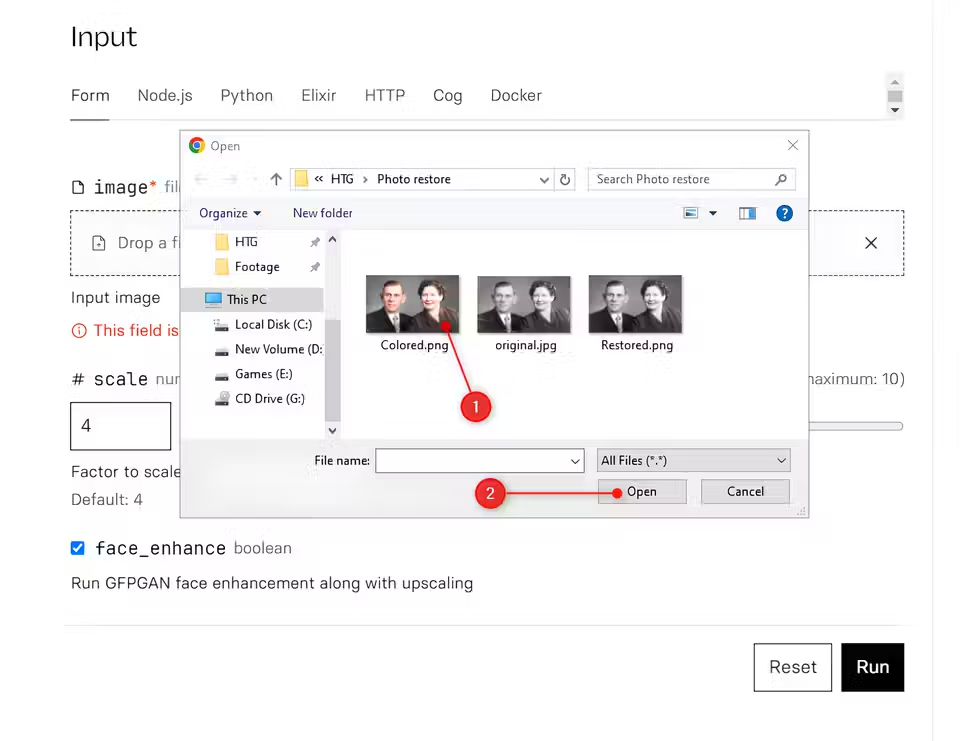
Posteriormente, accedemos a la escala. La escala aquí se refiere al tamaño de la imagen. Ajuste la configuración a 4, lo que resultará en una imagen 4 veces más amplia que la original. Por lo tanto, si la resolución de la imagen es 1080P, la salida será de calidad 4K. También es posible elegir Mejora de rostro para resaltar los rasgos faciales. Para finalizar simplemente haga clic en ejecutar.
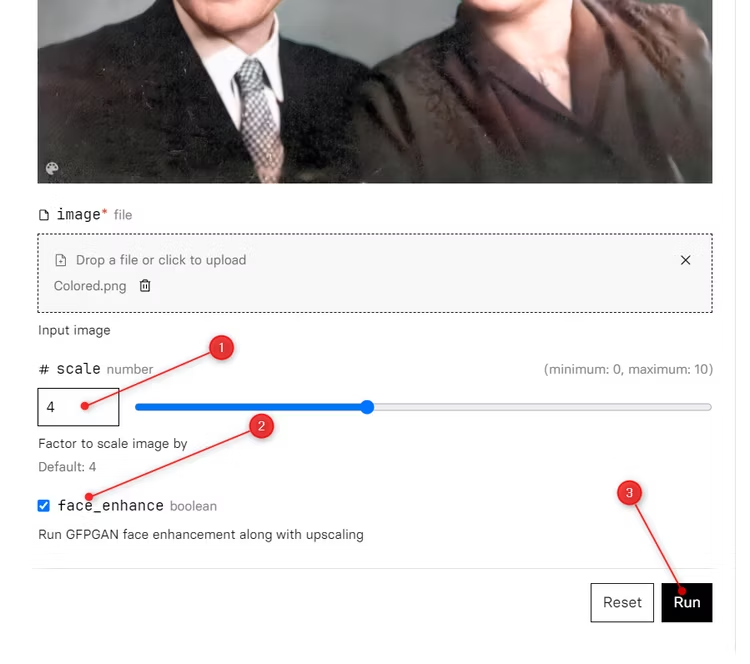
Una vez finalizado, las vistas previas de antes y después lucirán exactamente iguales. Pero al guardar el archivo procesado, la resolución mejora considerablemente.
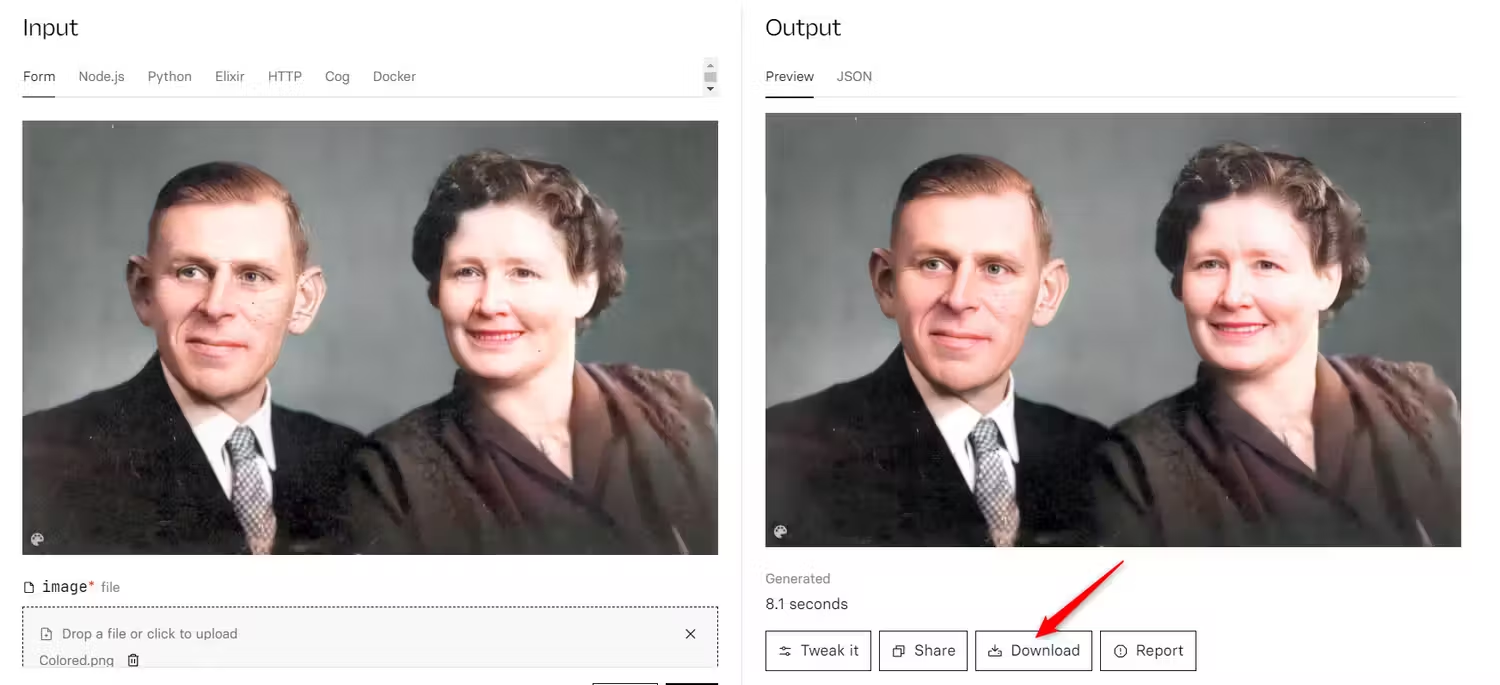
Eso es todo. La fotografía restaurada ahora está lista para formar parte de tu álbum digital o impreso.
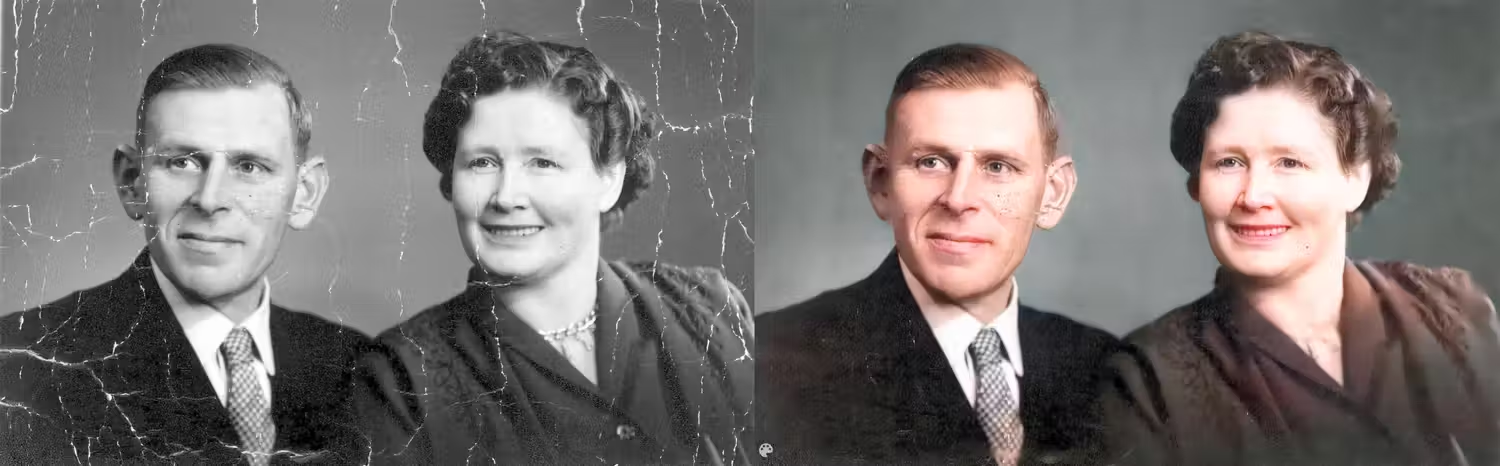
Replicate cuenta con una colección completa de modelos de restauración de imágenes, incluidos estos tres modelos de IA. También se encuentra disponible un catálogo que se centra en la mejora y refinamiento de imágenes.
Conclusión
Siguiendo solo tres simples pasos, tendrás la capacidad de renovar y perfeccionar la mayoría de las fotos antiguas. Sin embargo, puede que sea necesario ajustar la configuración para lograr la perfección deseada.
Además, propongo experimentar con diferentes modelos de restauración que se encuentran disponibles de forma gratuita en Replicate. Podrias cambiar el proceso de trabajo presentado en esta publicación y crear el tuyo desde cero.


