

3 formas de descargar imágenes en Google Docs fácilmente
¿Alguna vez has intentado descargar una imagen de un documento de Google y has tenido dificultades para hacerlo? Por lo general, hacer clic derecho en una imagen en la web es la forma más sencilla de guardarla directamente en tu dispositivo, pero lamentablemente esto no es posible en Google Docs.
¡No te preocupes, aquí te dejo una guía paso a paso para que puedas hacerlo de manera sencilla!
1. Descargar imagen como como página web en Google Docs
Por dos razones, este es el método más efectivo. En primer lugar, guarda todas las imágenes del documento dentro de una carpeta, así no tendrás que descargarlas individualmente. Seguidamente, reduce la escala de imágenes mayores a 2000 píxeles, esta acción aumenta las probabilidades de mantener la calidad de la imagen original.
Para descargar un documento de Google Doc como página web, simplemente seleccione «Archivo» en el menú superior y elija la opción Descargar > Página web (.html, comprimido). Esto guardara automáticamente un archivo ZIP en su carpeta de descargas.

Encuentre la carpeta de descargas y extraiga el archivo ZIP con el nombre de su documento. Dentro del archivo, hay una carpeta llamada imágenes que contiene todas las imágenes del documento.
2. Guarda la imagen en Keep
Si bien la aplicación de documentos de Google no te da la opción de guardar imágenes fácilmente, Google Keep (la aplicación para tomar notas) si lo hace.
Esta técnica es ideal cuando solo necesitas descargar una o dos imágenes del documento. Es mucho más rápido y sencillo que descargar todo el documento y luego tener que buscar la imagen en una carpeta. Además, puedes organizar tus imágenes en Google Keep de manera que sea fácil encontrarlas cuando las necesites.
Para guardar la imagen de un documento de Google Docs, haga clic derecho en la imagen y seleccione Ver más acciones > Guardar en Keep.

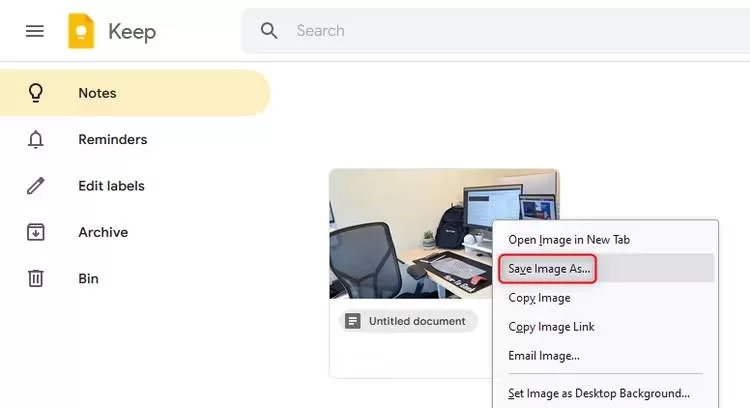
Al abrirse, Keep muestra la barra lateral con su imagen en la parte superior de la nota. Puedes presionar clic derecho y guardar la imagen aquí, aunque te sugiero que no lo hagas debido a que la imagen se descargar en un tamaño reducido. En cambio, selecciona Abrir en nueva pestaña en la parte superior de la barra lateral de Keep.

Esto abrirá Keep en una nueva pestaña, fuera de Docs. Ahora si, es el momento de hacer clic derecho en la imagen y seleccionar la opción»Guardar imagen como».
3. Tomar una captura de pantalla
Para un método rápido y sencillo, tome una captura de pantalla de la imagen. Esto no es el mejor método, ya que no estás obteniendo la verdadera imagen, sino una representación de cómo se ve en la página.
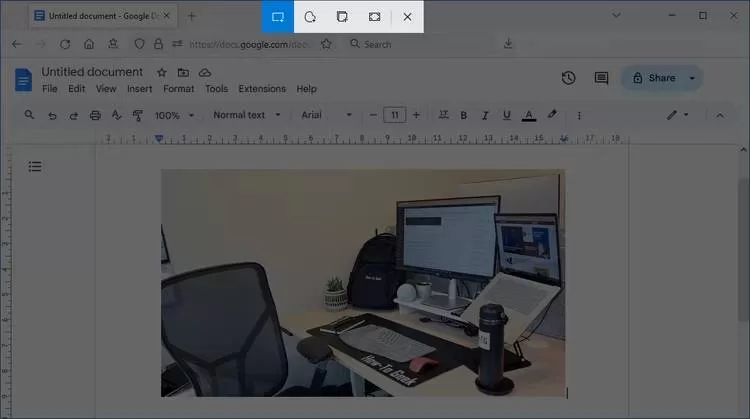
Esto implica que al momento de realizar una captura de pantalla, es probable que no se logre capturar la imagen con su tamaño y calidad originales o conservar su transparencia, sin embargo, puede resultar adecuado para sus necesidades.
Si desea hacer una captura de pantalla en Windows usando Recortes, simplemente oprima Windows+Shift+S. En un dispositivo Mac, presiona Command+Shift+4 para tomar una captura de pantalla.
Espero que esta guía te haya sido útil y que ahora puedas descargar imágenes de documentos de Google sin problemas. ¡Si tienes alguna duda, déjame un comentario y estaré encantado de ayudarte! ¡Hasta la próxima!


