

7 consejos para solucionar problemas con la aplicación EA
Si eres un fanático de los videojuegos, es probable que hayas experimentado problemas con la aplicación de EA en algún momento. Ya sea que estés tratando de acceder a tu cuenta, descargar un juego o simplemente navegar por la tienda, es frustrante cuando la aplicación no funciona como debería.
Pero no te preocupes, estamos aquí para ayudarte. A continuación, te presentamos algunas soluciones comunes para los problemas más comunes que puedes encontrar con la aplicación de EA.
1. Ejecute la aplicación EA como administrador desde el directorio de instalación
En muchas ocasiones, nos encontramos con problemas al intentar ejecutar ciertas aplicaciones en nuestros dispositivos. Uno de los errores más comunes es el mensaje que nos indica que no tenemos los permisos suficientes para ejecutar la aplicación.
En el caso de la aplicación de EA, este problema puede surgir al intentar ejecutarla desde el acceso directo en el escritorio. Sin embargo, la solución más sencilla y efectiva es ejecutar la aplicación desde el directorio de instalación como administrador.
¿Por qué es importante ejecutar la aplicación de EA como administrador?
La respuesta es simple: al hacerlo, estamos otorgando a la aplicación los permisos necesarios para acceder a todos los recursos del sistema y funcionar correctamente. De esta manera, evitamos posibles conflictos y errores que puedan surgir al intentar ejecutar la aplicación sin los permisos adecuados.
Para ejecutar la aplicación de EA desde el directorio de instalación como administrador, simplemente sigue estos pasos:
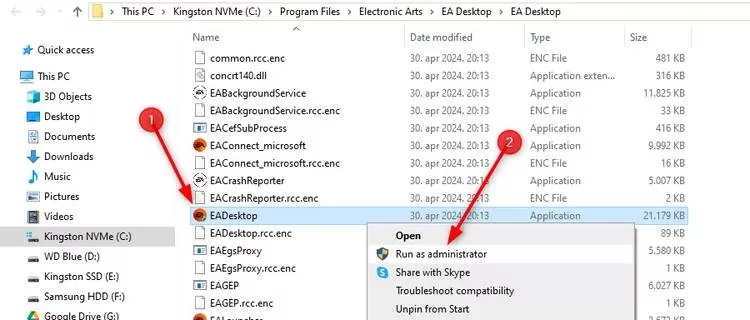
- Abre el explorador de archivos y navega hasta el directorio de instalación de la aplicación de EA. Por lo general, se encuentra en la carpeta «Program Files» en la unidad C.
- Busca el archivo ejecutable de la aplicación (por lo general, tiene una extensión .exe) y haz clic derecho sobre él.
- En el menú contextual que se despliega, selecciona la opción «Ejecutar como administrador».
- Confirma la acción en la ventana de confirmación de permisos de Windows.
- ¡Listo! La aplicación de EA se ejecutará con los permisos de administrador y podrás disfrutar de todas sus funciones sin problemas.
Al seguir estos sencillos pasos, podrás evitar los errores de permisos al intentar ejecutar la aplicación de EA en tu dispositivo. Recuerda que esta solución también puede ser útil para otras aplicaciones que requieran permisos de administrador para funcionar correctamente.
2. Habilitar la compatibilidad con el idioma Unicode UTF-8
La opción de utilizar Unicode UTF-8 para idiomas en Windows asegura que su sistema operativo y aplicaciones puedan mostrar correctamente caracteres de varios idiomas. Varios usuarios han reportado que habilitar esta opción solucionó problemas con su aplicación EA, probablemente porque la app tiene soporte integrado para idiomas internacionales que pueden no ser compatibles nativamente con su sistema operativo.
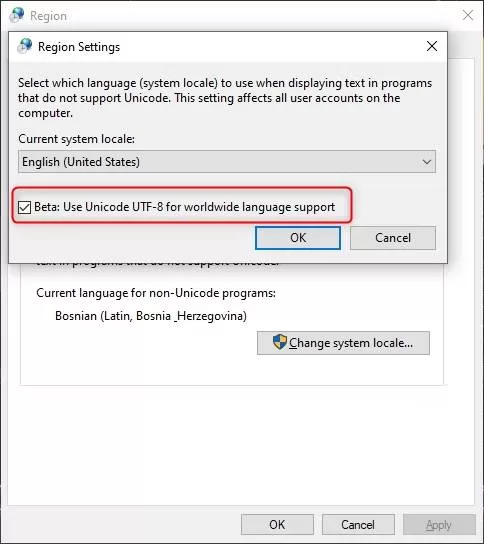
- Para habilitar la opción en Windows 10 y 11, presione Windows+R y luego Escribe «intl.cpl» y presiona «Aceptar».
- Haga clic en la pestaña «Administrativo», vaya a «Cambiar configuración regional del sistema» y marque la casilla junto a «Beta: use Unicode UTF-8 para soporte de idiomas en todo el mundo».
- Reinicie su sistema e intente iniciar la aplicación EA
Es importante tener en cuenta que al habilitar Unicode UTF-8, es posible que experimente cambios en la forma en que se muestran algunos caracteres en su sistema. Sin embargo, estos cambios son necesarios para garantizar la compatibilidad con una amplia gama de idiomas y caracteres.
3. Eliminar la caché de la aplicación EA
Al igual que limpiar la caché en Windows, borrar la caché de la aplicación de EA puede resolver muchos problemas aleatorios. A menudo, los usuarios pasan por alto este paso crucial al intentar que la aplicación funcione correctamente, ya que la caché permanece en su computadora incluso si desinstalan la aplicación.
La caché de una aplicación es básicamente un almacenamiento temporal de datos que la aplicación utiliza para cargar más rápidamente y mejorar su rendimiento. Sin embargo, a veces esta caché puede volverse corrupta o desactualizada, lo que puede provocar problemas al utilizar la aplicación.
Por lo tanto, si estás experimentando problemas aleatorios con la aplicación de EA, como bloqueos frecuentes, lentitud en la carga de contenido o problemas de conectividad, limpiar la caché de la aplicación puede ser la solución que estás buscando.
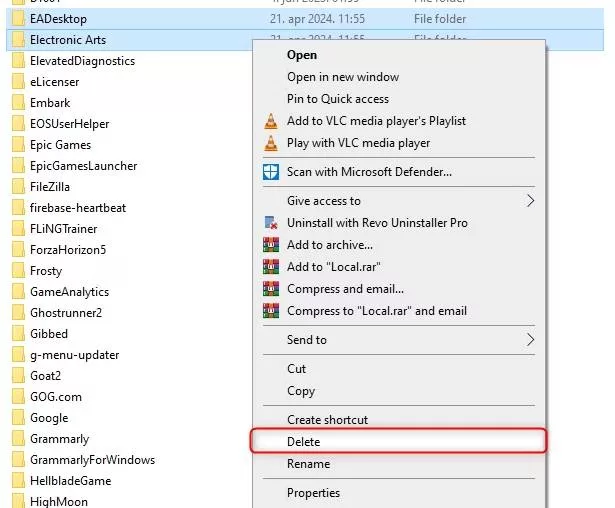
- Para eliminar el caché, presione Windows+R, luego escriba «%localappdata%» y presione «Aceptar».
- Localice las carpetas «EADesktop» y «Electronic Arts» y elimínelas.
- Si recibe un error que indica que la aplicación se está ejecutando en segundo plano, presione Ctrl+Shift+Esc para abrir el Administrador de tareas.
- Busque y finalice las tareas «EA» y «Servicio en segundo plano de EA», luego intente eliminar las carpetas nuevamente.
- Después de eso, reinicie su sistema e intente iniciar la aplicación EA.
Una vez que hayas limpiado la caché de la aplicación de EA, reinicia la aplicación y verifica si los problemas que estabas experimentando se han solucionado. En muchos casos, este simple paso puede resolver problemas de rendimiento y estabilidad en la aplicación.
Recuerda que limpiar la caché de la aplicación de EA es una tarea que debes realizar de forma regular, especialmente si utilizas la aplicación con frecuencia. Esto te ayudará a mantener la aplicación funcionando de manera óptima y a evitar problemas futuros.
4. Asegúrese de que su antivirus no esté bloqueando la aplicación EA
Existen varias razones por las que tu antivirus podría estar interfiriendo con la aplicación de EA. Una de las más comunes es que el software de seguridad detecte falsos positivos y clasifique erróneamente la aplicación como una amenaza potencial. Otra posibilidad es que las configuraciones de seguridad del antivirus estén demasiado estrictas y estén impidiendo que la aplicación se ejecute correctamente.
A pesar de ser una herramienta confiable, Windows Defender a veces causa problemas al marcar archivos seguros como peligrosos. Para asegurarte de que tu antivirus no esté bloqueando la aplicación de EA, aquí te dejamos algunos consejos útiles:
- Abra Inicio y use la barra de búsqueda para buscar «Seguridad de Windows».
- Haga clic en «Protección contra virus y amenazas» y abra «Historial de protección».
- Navegue por la lista de archivos eliminados. Si encuentra algo relacionado con la aplicación EA o Electronic Arts, selecciónelo y haga clic en «Restaurar».
- Si tiene un antivirus de terceros, verifique sus archivos en cuarentena para asegurarse de que ninguno esté relacionado con Electronic Arts o la aplicación EA. Si es así, restáuralos.
5. Eliminar «GAME_DATA_DIR»
Si has utilizado el Frosty Mod Manager para instalar mods en juegos de Frostbite, es posible que te hayas encontrado con un problema al intentar abrir la aplicación de EA. Afortunadamente, hay una solución que podría funcionar para ti.
El primer paso es abrir el menú de Inicio y escribir en la barra de búsqueda «variables de entorno.» Luego, selecciona la opción «Editar las variables de entorno del sistema» y haz clic en «Variables de entorno…» Dentro de la ventana que se abre, busca la variable GAME_DATA_DIR y selecciónala. A continuación, haz clic en «Eliminar» para eliminarla por completo.
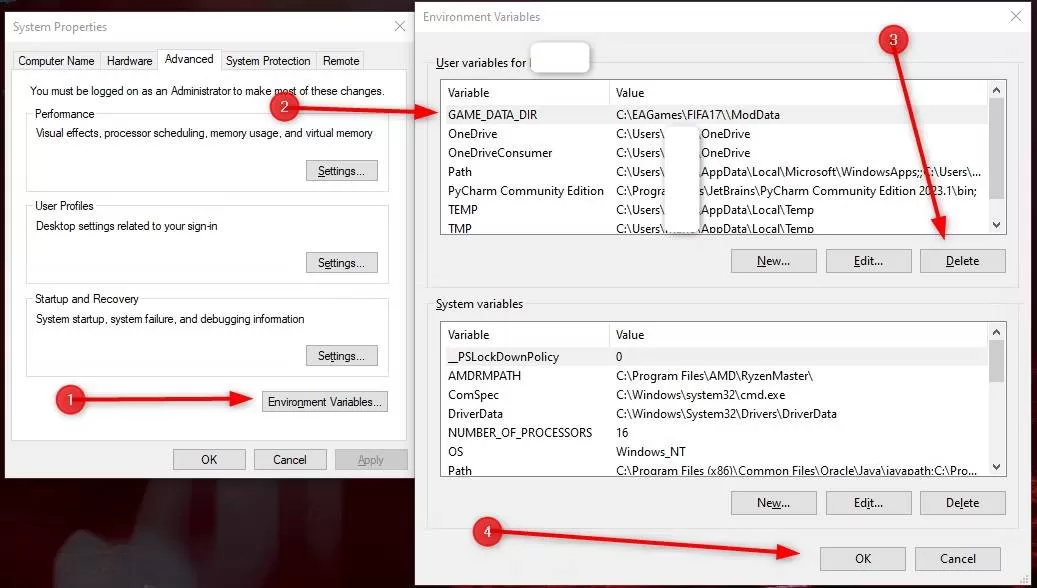
Una vez que hayas eliminado la variable GAME_DATA_DIR, haz clic en «Aceptar» para guardar los cambios. Es posible que se te pida reiniciar el sistema para que los cambios surtan efecto, así que asegúrate de hacerlo. Una vez que hayas reiniciado tu sistema, intenta abrir la aplicación de EA nuevamente y verifica si el problema se ha solucionado.
Esta solución ha demostrado ser efectiva para muchos usuarios que han tenido problemas al intentar abrir la aplicación de EA después de instalar mods con el Frosty Mod Manager.
6. Realice una nueva instalación de la aplicación EA
Reinstalar la aplicación de EA es su último recurso, pero no puede simplemente utilizar el desinstalador tradicional para eliminar la aplicación, ya que no eliminará todos los archivos.
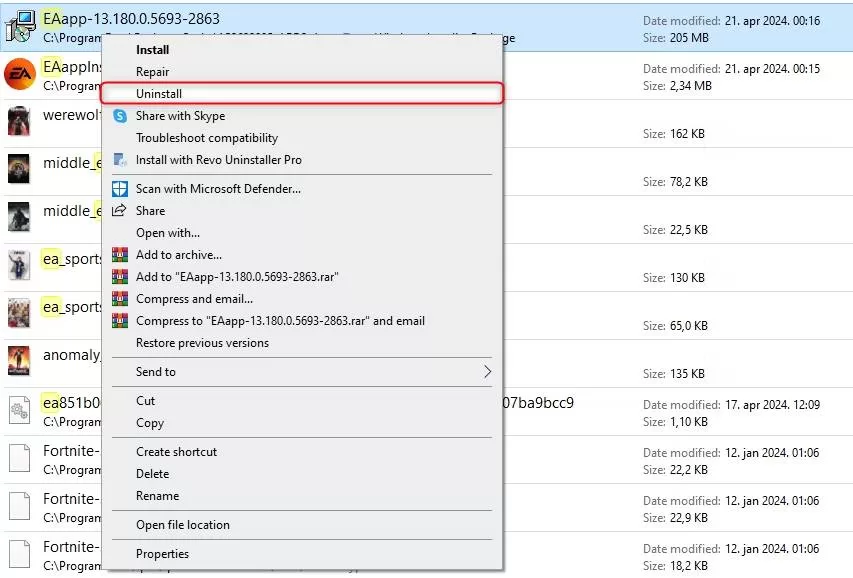
- Para hacer una desinstalación completa, abra el Explorador de archivos y vaya a su unidad (C:).
- En el menú superior, haga clic en «Ver» y habilite «Elementos ocultos».
- Abra la carpeta «ProgramData» ahora visible y use la barra de búsqueda a la derecha para buscar «EA».
- Encontrará un archivo cuyo nombre comienza con «EAapp», seguido de una cadena de números.
- Haga clic derecho en él y seleccione «Desinstalar».
- Confirme cualquier mensaje que aparezca y el programa se desinstalará por completo.
- Cuando haya terminado, reinicie su sistema, luego vaya al sitio web oficial de EA, descargue el instalador de la aplicación de EA y reinstale la aplicación.
7. Si todo lo demás falla, comuníquese con el soporte de EA
A veces, a pesar de seguir todos los pasos y recomendaciones, aún así nos encontramos con problemas que parecen no tener solución. En el caso de la aplicación de EA, si has intentado de todo y aún así no logras que se abra, hay una última solución que puedes probar: deshabilitar Secure Boot a través de tu BIOS. Sin embargo, este paso implica desactivar una función de seguridad crucial, por lo que no puedo recomendarlo de manera definitiva.
En lugar de arriesgar la seguridad de tu sistema, te recomiendo que te pongas en contacto con el equipo de soporte de EA. Ellos cuentan con profesionales capacitados que pueden ayudarte a resolver cualquier problema que estés experimentando con la aplicación. Al comunicarte con ellos, asegúrate de mencionar que has seguido todos los pasos mencionados en este artículo, pero que la aplicación de EA sigue sin abrirse.
Es importante recordar que el soporte técnico está ahí para ayudarte y resolver cualquier inconveniente que puedas tener. Ellos cuentan con los conocimientos y recursos necesarios para encontrar una solución a tu problema, por lo que no dudes en contactarlos en caso de necesitar ayuda.


