

Raspberry Pi OS ahora cuenta con un cliente de escritorio remoto oficial
¡Buenas noticias para todos los fanáticos de Raspberry Pi OS! Ahora, el popular mini ordenador Raspberry Pi cuenta con un cliente oficial de escritorio remoto. Esta emocionante novedad brinda a los usuarios la posibilidad de acceder y controlar su Raspberry Pi de forma remota desde cualquier dispositivo compatible.
El cliente de escritorio remoto oficial de Raspberry Pi ha sido desarrollado por el equipo detrás de Raspberry Pi OS, el sistema operativo oficial de la plataforma. Con esta herramienta, los usuarios pueden conectarse a su Raspberry Pi desde una computadora, tableta o incluso un teléfono inteligente, lo que les permite acceder a su dispositivo y trabajar en él desde cualquier lugar.
Raspberry Pi OS: Características destacadas
Una de las principales ventajas de este cliente de escritorio remoto es su facilidad de uso. Con una interfaz intuitiva y sencilla, los usuarios pueden configurar la conexión en pocos pasos y comenzar a utilizar su Raspberry Pi de forma remota en cuestión de minutos. Además, el cliente de escritorio remoto oficial de Raspberry Pi ofrece una experiencia fluida y estable, garantizando una conexión segura y fiable en todo momento.
Otra característica destacada de este cliente de escritorio remoto es su compatibilidad con las principales plataformas, incluyendo Windows, macOS, Linux, Android e iOS. Esto significa que los usuarios pueden acceder a su Raspberry Pi desde prácticamente cualquier dispositivo que tengan a su disposición, lo que amplía enormemente las posibilidades de uso y facilita la integración de su Raspberry Pi en su flujo de trabajo diario.
Además de permitir el acceso remoto a la Raspberry Pi, este cliente de escritorio remoto también ofrece una serie de funciones adicionales que mejoran la experiencia del usuario. Entre ellas se incluyen la transferencia de archivos entre dispositivos, la posibilidad de imprimir documentos de forma remota y la capacidad de compartir la pantalla con otros usuarios, lo que facilita la colaboración en proyectos y la resolución de problemas de forma conjunta.
Accede a Raspberry Pi desde tu navegador
Disponible en versión beta, Raspberry Pi Connect le ofrece la posibilidad de acceder de forma remota a su escritorio Pi desde un navegador web. Después de instalar la versión beta de Pi Connect, solo necesitas iniciar sesión con tu ID de Raspberry Pi para empezar a usarlo.
Este es el primer cliente de acceso remoto respaldado oficialmente para Raspberry Pi. Por supuesto, tambien tienes la posibilidad de acceder de forma remota a través de VNC, pero debes tener en cuenta que su principal función es brindar asistencia técnica y puede ser un poco complejo de configurar.
Aunque sólidas, las herramientas externas de acceso remoto pueden no mantenerse al día en comparación con las actualizaciones principales del sistema operativo Pi o los cambios internos del mismo. Por ejemplo, el más reciente lanzamiento de Pi OS Bookworm cesó por completo la compatibilidad con el escritorio remoto X al adoptar la tecnología innovadora de Wayland.
Requisitos para instalar Raspberry Pi
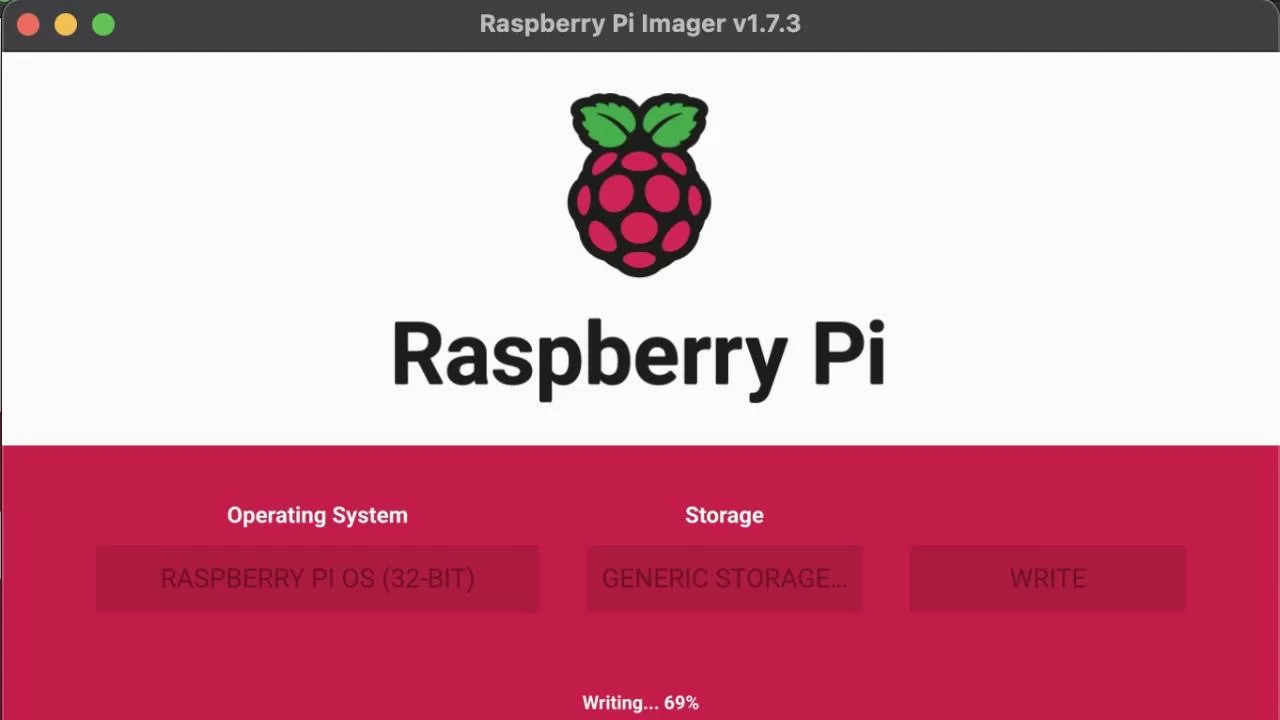
Instalar Raspberry Pi Connect es sencillo, pero se necesita la versión de 64 bits de Pi OS Bookworm con Wayland como servidor de ventana. Por lo tanto, en relación al hardware, solo puede ser utilizado en Pi 5, Pi 4 y Pi 400. Si cuenta con una Raspberry Pi válida pero requiere de la actualización a OS Bookworm, le recomendamos que visite Raspberry Pi Imager.
Una vez que haya Pi OS Bookworm se esté ejecutando, abra la terminal y teclee lo siguiente:
sudo apt update

sudo apt upgrade


sudo apt install rpi-connect
Reinicie su Raspberry Pi, luego ubique y haga clic en el ícono Conectar (rueda giratoria) ubicado en el lado derecho de la barra de menú. Se le solicitará que inicie sesión utilizando su ID de Raspberry Pi. Finalmente, se puede acceder a tu Raspberry Pi desde cualquier computadora haciendo una visita al Portal Connect. Debería funcionar de manera eficiente tanto en las computadoras Raspberry Pi locales como en las remotas.
Raspberry Pi Connect se inicia de forma automática al arrancar. Para detener o desactivar este servicio, simplemente haga clic en el icono de Conectar en la barra de menú de su Raspberry Pi y elija la opción de Desactivar pantalla compartida o Cerrar sesión.
En caso de que desee compartir Connect con más personas o tenga una gran preocupación por la seguridad, sería conveniente activar el registro mejorado para el servicio.
Al tratarse de una versión beta, Pi Connect podría experimentar errores en su funcionamiento. Además, no tiene la capacidad para compartir múltiples pantallas simultáneamente, así que si su computadora Pi está conectada a varios monitores, podría experimentar problemas inesperados.
Además, experimentará algunos retrasos si el servicio Connect debe transmitir su tráfico. En el Reino Unido, La Fundación Pi cuenta actualmente con un solo servidor de retransmisión TURN y se desconoce la frecuencia requerida para su uso.
Para obtener orientación y detalles adicionales, consulte la documentación proporcionada por Raspberry Pi Connect. Finalmente, aunque el servicio Connect es gratuito, pueden surgir gastos por redirecciones de tráfico en el futuro dependiendo de la funcionalidad.


