

7 consejos para mejorar la duración de la batería de los AirPods
Los auriculares inalámbricos diseñados por Apple destacan por ser cómodos y compactos pero no siempre tienen el mejor rendimiento en términos de duración de la batería. Con el tiempo, las baterías de tus AirPods no durarán tanto como antes y es posible que se te dificulte escuchar todo lo que quieras antes de que la batería se descargue por completo.
Para mejorar su tiempo de escucha, veamos todo lo que podemos hacer para evitar que la batería de su AirPod se agote rápidamente.
Mantenga los AirPods en el estuche siempre que sea posible
Es recomendable mantener los AirPods en su estuche cuando no lo estés usando, ya que ofrece varios beneficios que contribuyen a su longevidad y rendimiento general. El estuche no solo protege los AirPods de posibles daños causados por caídas accidentales, sino que también sirve como estación de carga, asegurando que los auriculares estén siempre listos para usar.
Además, al colocar los AirPods en el estuche, automáticamente cambiara al modo de ahorro de energía, lo que optimiza la duración de la batería y minimiza el consumo de energía cuando no esta en uso. En consecuencia, seguir esta práctica no sólo garantiza la seguridad y comodidad de sus AirPods, sino que también maximiza su durabilidad y prolonga su vida útil.
Eso no es todo, al mantenerlos guardados en su estuche, los usuarios minimizan el riesgo de extraviar uno o ambos AirPods (una preocupación común debido a su tamaño compacto), evitando así gastos innecesarios en unidades de reemplazo.
Limpia los sensores y el estuche de tus AirPods

Los AirPods cuentan con sensores diseñados para detectar cuando esta en uso. Cuando te quitas los AirPods de los oídos, se supone que se desconectan y entran en modo de espera. Esto ahorrará energía siempre que estén fuera del estuche y no en sus oídos. Sin embargo, la suciedad acumulada puede dañar estos sensores haciendo que no funcionen correctamente.
Para mantener la funcionalidad y apariencia óptima de sus auriculares inalámbricos, es esencial limpiar periódicamente los sensores y el cuerpo de sus AirPods.
- Comience desconectando los AirPods de cualquier dispositivo al que se encuentre conectado y asegúrese de que estén apagados.
- Después limpie suavemente las superficies exteriores con un paño de microfibra sin pelusa humedecido con agua limpia o una solución de alcohol con no más del 70% de alcohol isopropílico. No es necesario usar fuerza excesiva ni sumergir los AirPods en ninguna solución química.
- Para una limpieza profunda de los sensores, utilice un cepillo de cerdas suaves o un bastoncillo de algodón humedecido con agua o alcohol para remover la suciedad o los residuos que puedan obstruir su funcionamiento.
- Finalmente, seque completamente todas las superficies antes de volver a conectar o cargar sus AirPods.
Al incluir esta sencilla pero crucial rutina de mantenimiento, podrá disfrutar de una calidad de audio impecable y mejorar la duración de batería de sus AirPods.
Disfrute de su música favorita usando un solo AirPod

Escuchar tu música favorita con un solo AirPod puede mejorar significativamente la duración de la batería. Esto debido que cuando se usa un solo AirPod, el otro permanece en su estuche y no consume la energía de su dispositivo. Esto permite un uso más eficiente de la energía y, en última instancia, extiende la vida útil general de la batería.
Además, usar el modo AirPod único también reduce la tensión en los oídos, ya que el uso constante de ambos auriculares puede causar fatiga con el tiempo. Ya sea que esté escuchando música, atendiendo llamadas o visualizando videos, utilizar un solo AirPod ha demostrado ser una opción práctica que optimiza tanto el uso de la batería como la comodidad del usuario.
Aprovechando esta función, puedes usar un solo AirPod mientras el otro se carga. Cambie y repita según sea necesario para mantener la música, los podcasts y las llamadas. De esta manera los usuarios pueden disfrutar de su experiencia de audio por más tiempo sin la necesidad de realizar cargas frecuentes o interrupciones causadas por el agotamiento de la batería.
La función de cancelación de ruido y la transparencia consumen más energía
Se ha descubierto que las funciones de cancelación de ruido y transparencia en los dispositivos de audio, si bien son beneficiosos para mejorar la experiencia del usuario, consumen más energía en comparación con el uso normal. Aunque el objetivo de estas funciones es mitigar el ruido de fondo y proporcionar a los usuarios un entorno de audio inmersivo, tienen el costo de un mayor consumo de energía.
Esto debido a que la cancelación de ruido implica el uso de micrófonos para detectar los sonidos circundantes y generar una onda de sonido que lo contrarreste, lo que requiere potencia de procesamiento adicional y activación constante del micrófono.
Del mismo modo, la función de transparencia utiliza micrófonos externos para capturar el ruido ambiental para que los usuarios puedan permanecer conscientes de su entorno sin quitarse los auriculares. Esta monitorización continua de los sonidos externos supone una carga adicional reduciendo notablemente la duración de la batería del dispositivo.
Desactivar el control de ruido de los AirPods en un iPhone
En caso quieras maximizar tu carga (digamos que estás lejos de casa y olvidaste tu estuche de carga), puedes desactivarlas por completo siguiendo estos sencillos pasos:
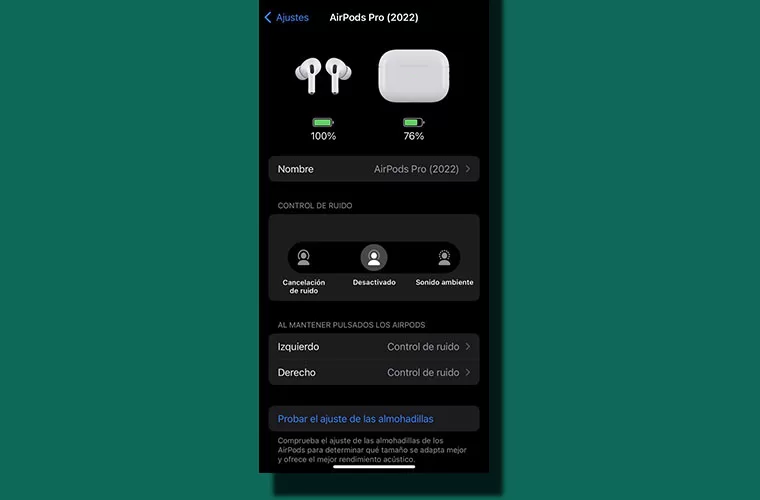
- Para desactivar el control de ruido de los AirPods en un iPhone dirígete al menú de configuración del iPhone o iPad , accede al Centro de control y luego mantén presionado el control deslizante de Volumen y toque «Control de ruido» cuando aparezca.
- En la parte inferior de la pantalla, selecciona «Desactivado» que se encuentra entre las opciones de cancelación de ruido y transparencia.
En una Mac , puedes hacerlo desde el Centro de control en la esquina superior derecha de la pantalla. Haz clic en «Sonido», selecciona tus AirPods Pro y haz clic. Elija «Desactivado» de la lista de opciones para desactivar el control de ruido
La función Find My de Apple agota la batería en segundo plano
No cabe duda que «Find My de Apple» es una función innovadora en la tecnología moderna que permite a los usuarios localizar sus AirPods perdidos o extraviados sin esfuerzo. Al utilizar una combinación de GPS y Wi-Fi, esta función determina la ubicación precisa del dispositivo, brindando tranquilidad a los usuarios que no pueden salir de casa sin sus auriculares puestos.
Sin embargo, es importante tener en cuenta que, si bien esta característica tiene un propósito valioso, puede contribuir al agotamiento de la batería del dispositivo. Cuando se activa, Find My May se ejecuta continuamente en segundo plano, comunicándose constantemente con servidores remotos y consumiendo una cierta cantidad de energía.
Para los usuarios que utilicen sus AirPods por muchas horas al día, es fundamental monitorear y administrar el uso de esta función de manera inteligente, ya que un uso excesivo puede afectar el rendimiento de la batería.
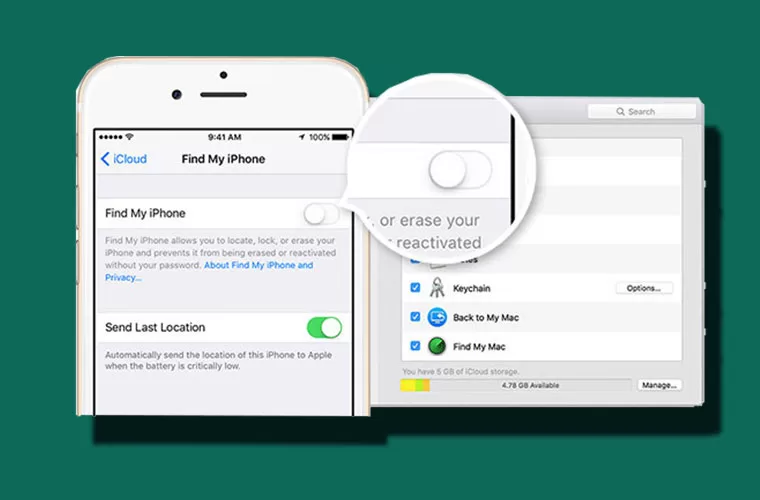
Entonces, si desea deshabilitar esta función para reducir el consumo de batería de los AirPods, puede hacerlo conectando sus AirPods a su iPhone, iPad o Mac y visitando Configuración > Bluetooth, luego tocando o haciendo clic en en el interruptor para desactivar «Find My» de tus AirPods.
Habilite la carga optimizada desde el primer día
Para garantizar el máximo rendimiento y longevidad de la batería, es fundamental habilitar la carga optimizada de sus AirPods. Esta función estudia de forma inteligente sus hábitos de uso, incluido cuándo carga su dispositivo y cada cuanto tiempo lo hace.
La carga optimizada ayuda a mejorar la vida útil de la batería reduciendo la velocidad de carga a medida que la batería se acerca al 100%. Esto debido a que las baterías de litio con una carga superior al 80% pueden causar el envejecimiento prematuro de las celdas. Por lo que es importante habilitar esta función desde el primer día que uses tus AirPods.
Eso no es todo, esta característica tiene como objetivo mitigar los efectos negativos de la sobrecarga, como el calentamiento excesivo que puede causar daños a los componentes internos del dispositivo.
Para asegurarse de que la carga optimizada esté habilitada conecte sus AirPods a su iPhone o iPad y diríjase a Configuración> Bluetooth. Toca la «i» junto a tus AirPods, luego asegúrate de que la «Carga optimizada de la batería» esté habilitada. Esta opción no esta disponible en MacOS.
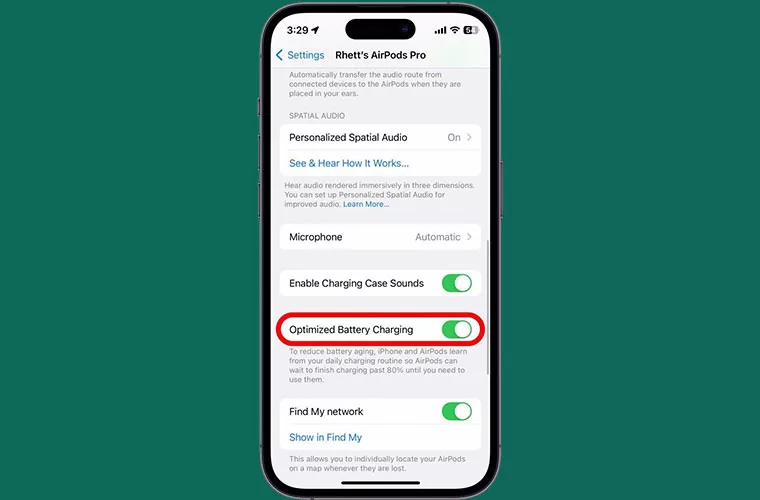
Si tiene la carga optimizada habilitada, puede tener la tranquilidad de saber que la batería de su dispositivo está siendo cuidada y mantenida de manera óptima, lo que conduce a un mejor rendimiento de la batería y una experiencia más duradera.
Realizar un restablecimiento de fábrica
Si has experimentado problemas relacionados con el consumo anormal de la batería. Afortunadamente, existe una posible solución que ha demostrado ser eficaz para solucionar este tipo de problemas. El restablecimiento de fabrica esencialmente borra todas las configuraciones y ajustes guardados en los AirPods, devolviéndolos a su estado original.
Para iniciar este proceso, los usuarios deben dirigirse a la configuración de Bluetooth en su iPhone, IPad o Mac, luego ubicar los AirPods en la lista de dispositivos emparejados y seleccionar «Olvidar este dispositivo». Una vez realizada esta acción, para volver a emparejar los AirPods tendrá que realizar un restablecimiento de de fábrica.
Es importante tener en cuenta que, si bien un restablecimiento de fábrica puede resolver ciertos problemas de la batería, como agotarse rápidamente o un comportamiento de carga errático, no solucionará defectos o daños del hardware. En tales casos, lo mejor es buscar asistencia profesional de técnicos autorizados.
Preguntas frecuentes
¿Cómo comprobar la duración de la batería de los AirPod?
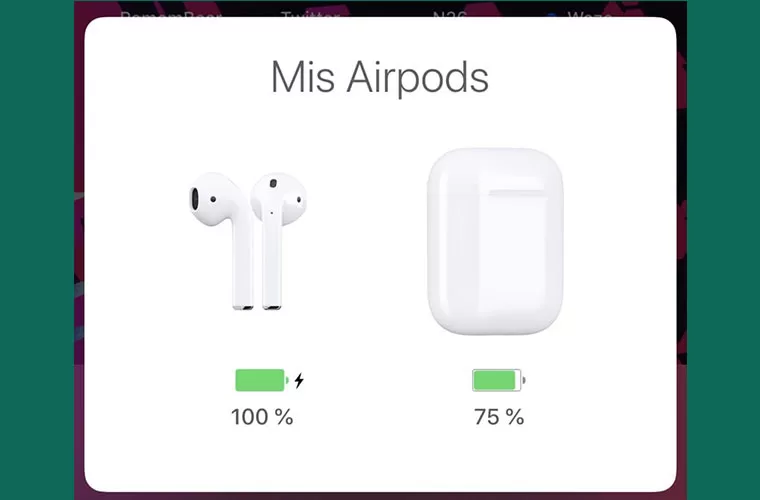
La forma más sencilla de comprobar la duración de la batería de tus AirPods es manteniendo los auriculares dentro del estuche y acercarlos a tu iPhone, iPad o Mac y después abrir el estuche. Si tienes los AirPods Max, sácalos del estuche inteligente cerca de tu iPhone para ver el estado de carga actual.
Si este método no te funciono, puedes intentar agregando un widget de batería en la pantalla de inicio de tu iPhone o iPad, esta herramienta mostrara el estado de todos tus dispositivos. Si no resulto, dirígete a Configuración > Bluetooth y toca la «i» al lado de tus AirPods desde ahí podrás ver el estado de la batería.
¿Debería desactivar la detección automática de oído en los AirPods?
Si esta considerando desactivar la detección automática de oídos en los AirPods, es importante sopesar los pros y los contras. La detección automática de oídos es una función creada para mejorar la experiencia del usuario al pausar automáticamente la reproducción de audio cuando se quitan los auriculares y reanudarla cuando se vuelven a colocar.
Esta es una función bastante útil para quienes frecuentemente sacan sus AirPods durante llamadas telefónicas o mientras escuchan música o podcasts. Sin embargo, existen situaciones en las que desactivar esta función podría resultar beneficioso.
Por ejemplo, mientras realizamos actividades físicas como caminar, correr o hacer ejercicio, el movimiento del cuerpo puede hacer que los AirPods se caigan de los oídos, lo que provoca pausas innecesarias en la reproducción de audio.
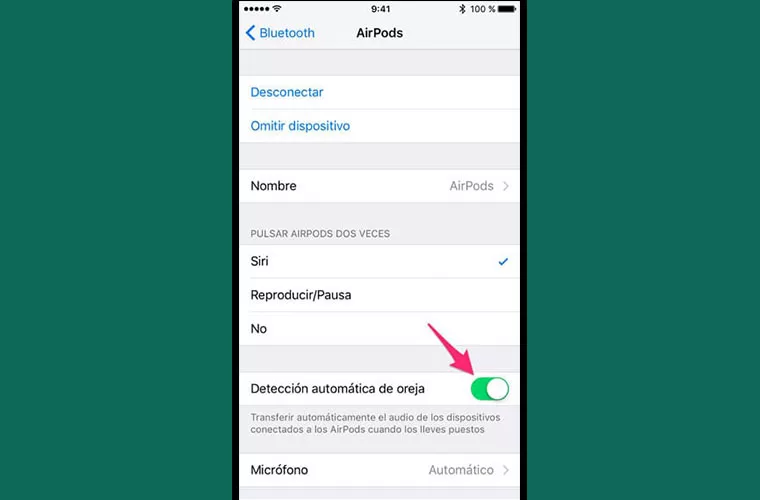
Además, las personas que prefieren disfrutar de su música favorita de forma ininterrumpida pueden optar por desactivar por completo la detección automática de oído en sus AirPods. En Tecneófito recomendamos no desactivar esta función, ya que ha sido diseñada para poner sus AirPods en un estado de reposo cuando se los quita de los oídos.
¿Se pueden reemplazar las baterías de los AirPods?
La respuesta es sí, las baterías de los AirPods pueden ser reemplazadas, pero no es un servicio brindado por Apple ni por proveedores autorizados de la marca. Como los AirPods están diseñados con una batería integrada, no se pueden quitar y reemplazar facilmente como lo hacemos con las baterías extraíbles de algunos teléfonos inteligentes.
En cambio, cuando la batería de un AirPod se degrada con el tiempo y ya no mantiene la carga de forma eficiente, Apple sugiere reemplazarlos por completo con una batería nueva. En el mercado puedes encontrar empresas de terceros que realizan el servicio de reemplazo de batería para AirPods.
Estos servicios generalmente implican desarmar cuidadosamente los AirPods, desoldar la batería dañada de la placa y soldar una nueva en su lugar. Este es un proceso complicado que requiere habilidades y herramientas especializadas, lo que lo hace complejo y potencialmente riesgoso si se realiza por técnicos poco experimentados.
Por lo tanto, si necesita cambiar su batería es importante buscar un técnico calificado y con buena reputación que puede realizar el cambio de manera precisa y de paso evitar la anulación de la garantía brinda el dispositivo.


